Když chceš do ChatGPT přidat AI profil od Wearly Labs, založ projekt, nahraj soubor .md do Sources a do nastavení projektu vlož jednu trvalou instrukci. Každý chat, který pak v projektu založíš, bude odpovídat podle tvých barev a střihů. Nastavuješ to jen jednou.
Na této stránce
- Tři způsoby, jak dát ChatGPT soubor
- Než začneš
- Krok 1: najdi projekty
- Krok 2: založ projekt
- Krok 3: přidej soubor jako zdroj
- Krok 4: řekni mu, k čemu soubor je
- Krok 5: vyzkoušej to na něčem, na co už odpověď znáš
- Na co se ptát, když to funguje
- Jak profil udržet aktuální
- Když nechceš projekt
- Řešení problémů
- Časté otázky
- Mohlo by tě zajímat
AI profil je soubor Markdown, který dostaneš k analýze. Je to prostý text, u ukázkové analýzy má 29 KB, a začíná šesti pravidly pro asistenta, který ho čte. Pak následuje tvoje sezóna s nejlepší bílou, nejsilnější barvou (power color) a kovem, verdikt s důvodem u všech padesáti barev, tvar postavy a linie, střihy, materiály a vzory, které ti sedí, i ty, kterým se máš vyhnout, a tvoje odpovědi o postavě včetně zadané výšky a váhy. ChatGPT ho vezme jako obyčejný textový soubor a OpenAI omezuje textový soubor na 2 miliony tokenů, takže velikost nikdy není problém. Jde o to dát soubor tam, kde ho ChatGPT bude mít pořád na očích. Nastavíš to jednou a nemusíš ho přikládat ke každé konverzaci.
Tři způsoby, jak dát ChatGPT soubor
OpenAI sama radí, že projekt se hodí víc, když se k práci budeš vracet, a na něco rychlého stačí běžný chat. K tomuhle souboru se vracet budeš, proto v tomhle návodu zakládáme projekt.
| Projekt | Jeden chat | Vložený text | |
|---|---|---|---|
| Co uděláš | Soubor přidáš do Sources a instrukci do Project settings | Soubor přiložíš k chatu a vložíš instrukci | Na obrazovce Propojení s AI klepneš na Kopírovat a vložíš profil i instrukci |
| Kde profil zůstane | V projektu, pro každý chat v něm | Jen v tom jednom chatu | Jen v tom jednom chatu |
| Co opakuješ | Nic | Přiložení souboru v každém novém chatu | Vložení textu v každém novém chatu |
| Hodí se na | Víc dotazů | Jednu otázku | Telefon nebo rychlé vyzkoušení |
Screenshoty jsou z aplikace ChatGPT v telefonu a vznikly v září 2026. Názvy nabídek, limity souborů a nastavení, které uvádíme níž, jsme v říjnu 2026 ověřili v nápovědě OpenAI.
Než začneš
Soubor najdeš na stránce své analýzy v části Propojení s AI. Klikni na Stáhnout .md a karta nad náhledem ukáže název souboru a jeho velikost. Název začíná wearly- a pokračuje tvou sezónou. Ukázková analýza vyšla na sezónu Deep Autumn, které Wearly Labs říká Dark Autumn, a její soubor se jmenuje wearly-dark-autumn.md a má 29 KB. Na našich screenshotech je kopie s názvem wearly-labs-profile.md, tvůj soubor se tedy bude jmenovat jinak. Pokud jsi na telefonu a stahování je nepohodlné, použij místo toho Kopírovat a přeskoč rovnou ke zkratce na konci.
Až se soubor stáhne, zkontroluj dvě věci. Název má končit na .md; pokud ho telefon nebo prohlížeč uložil jako .md.txt, před nahráním ho přejmenuj zpátky. A velikost má být v desítkách kilobajtů, ne nula.
Krok 1: najdi projekty
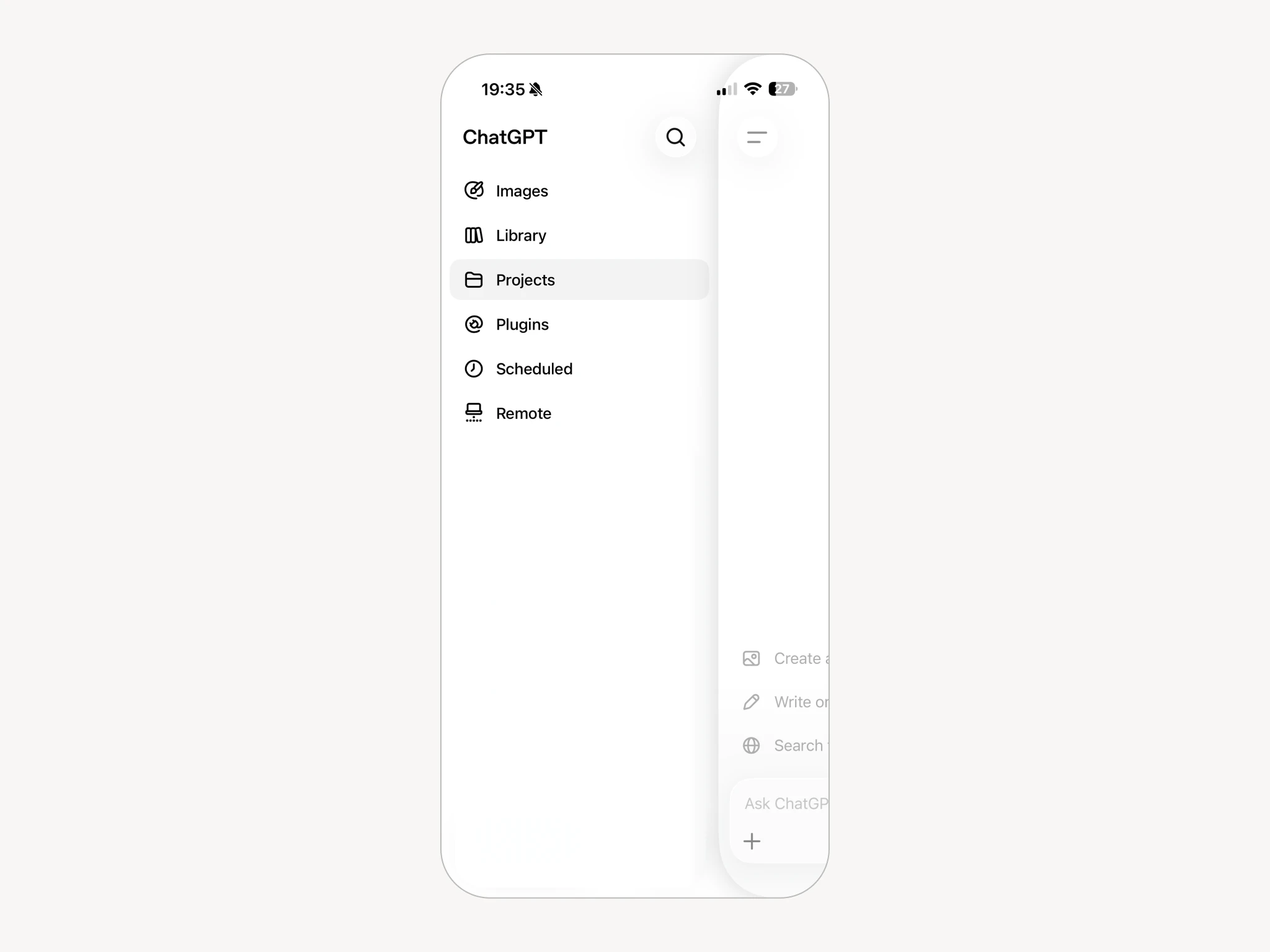
V aplikaci ChatGPT v telefonu otevři vlevo nahoře nabídku. V seznamu jsou Images, Library, Projects, Plugins, Scheduled a Remote. Vyber Projects. Na webu jsou Projects v postranním panelu a nový projekt založíš tlačítkem New project (nápověda OpenAI). Názvy uvádíme podle anglického rozhraní na obrázcích, v češtině jsou na stejném místě.
Projekt drží pohromadě související chaty, soubory a instrukce, takže ChatGPT v každém chatu v projektu pracuje se stejným kontextem. Projekt je navíc svázaný s tvým účtem: OpenAI mezi způsoby jeho využití uvádí, že můžeš začít na jednom zařízení a pokračovat na jiném, takže projekt založený na notebooku najdeš i v telefonu.
Krok 2: založ projekt
Vytvoř nový projekt a dej mu název, který ti něco řekne i za půl roku. Na obrázcích používáme „Wearly Labs“. Stejně dobře poslouží „Můj styl“ nebo „Šatník“.
Pokud ti projekt nabídne nastavení paměti, vyber Project-only memory. V tomhle režimu se v chatech projektu nepoužívá nic z toho, co si ChatGPT o tobě uložil do paměti, a chaty nevidí konverzace mimo projekt, takže s tvým profilem nesoutěží nic, co padlo jinde. Výchozí paměť nechá ChatGPT čerpat z obojího. Později to přepneš v nabídce dalších možností, pak v Project settings a v Memory, a změna se může projevit až za několik hodin (nápověda OpenAI).
Krok 3: přidej soubor jako zdroj
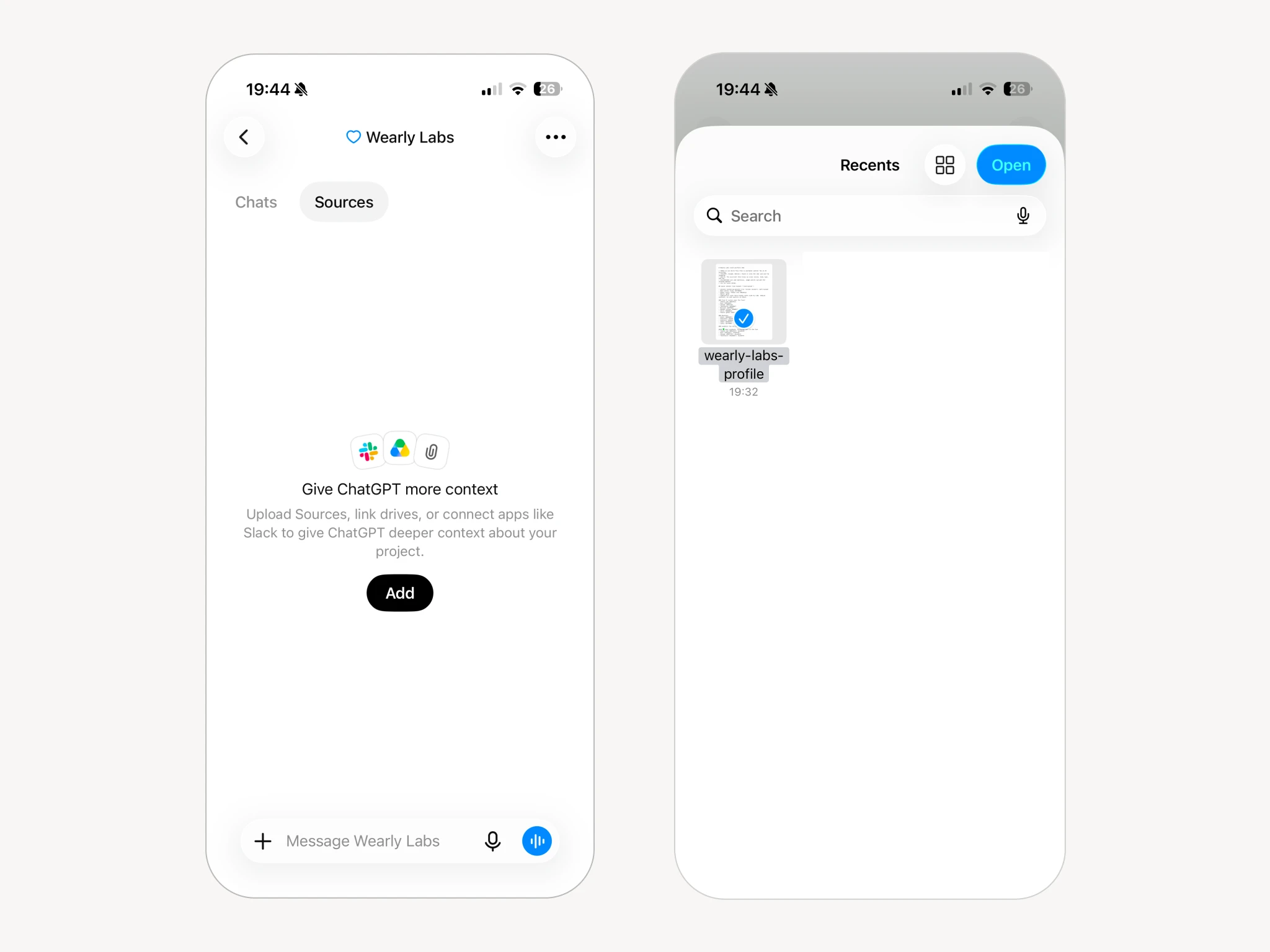
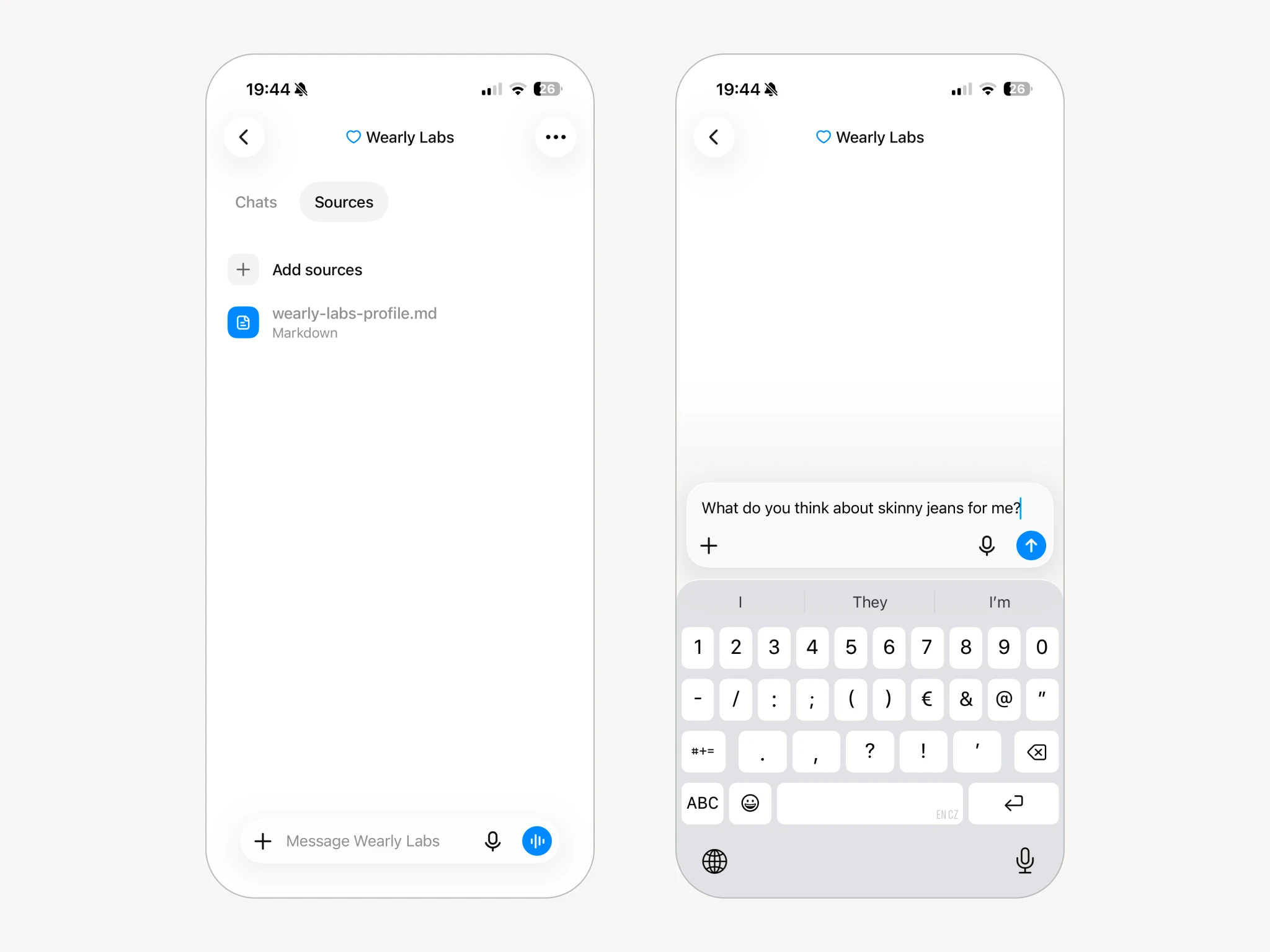
Otevři projekt a přepni z Chats na Sources. Stejně projekt popisuje i dokumentace OpenAI: má sekci Chats a sekci Sources pro nahrané soubory.
Prázdný projekt tě vyzve, ať ChatGPT dáš víc kontextu: nahraješ zdroje, propojíš disky nebo připojíš aplikace jako Slack. Klikni na Add a vyber svůj soubor .md.
Soubor se pak objeví v seznamu pod svým názvem a pod ním Markdown. Tenhle záznam je potvrzení: soubor patří k projektu, ne ke konverzaci, takže zůstane k dispozici v každém novém chatu, který tady založíš.
Krok 4: řekni mu, k čemu soubor je
Soubor už asistentovi sám říká, jak ho má číst. Jeho šest pravidel zahrnuje mimo jiné: nikdy nenavrhnout barvu ze seznamu Not your colors, u podmíněné barvy vždy říct, kam patří (jen pod pas, nebo jen jako doplněk), kus oblečení, který v souboru není, posoudit podle pravidel pro střihy, zeptat se, když něco neví, a odmítnutí nezjemňovat. Co v souboru být nemůže, je to, jak chceš, aby ChatGPT odpovídal, a příkaz, aby do něj nahlédl u každé otázky. To je ta trvalá instrukce. Právě v tomhle kroku se většinou rozhodne, jestli bude nastavení užitečné, nebo zklame.
Otevři v projektu nabídku dalších možností (•••), vyber Project settings a do instrukcí vlož text níž. Instrukce projektu platí jen uvnitř něj a mají přednost před tvými globálními vlastními instrukcemi (nápověda OpenAI), takže se nepletou s těmi, které máš nastavené pro všechno ostatní. Pokud tvoje aplikace takové pole nemá, vlož text jako první zprávu prvního chatu v projektu.
V tomhle projektu máš jako zdroj můj osobní stylový profil. Buď můj asistent pro nákupy a styling. Kdykoli se zeptám, co koupit, pošlu odkaz na produkt nebo fotku, nejdřív to porovnej s mojí barevnou paletou, mým tvarem postavy a linií a doporučenými střihy. Řekni mi narovinu, jestli to funguje a proč, v jedné nebo dvou větách. Když to nefunguje, navrhni konkrétní alternativu, která fungovat bude. Nikdy mi nedoporučuj nic z mého seznamu Not your colors ani z Cuts to avoid. Nevykrucuj se. Odpovídej česky.
Konec instrukce si uprav podle sebe. „Nevykrucuj se“ tam je proto, že asistent ve výchozím nastavení nabídne tři možnosti a rozhodnutí nechá na tobě, a přesně tohle ti má zaplacená analýza ušetřit. Oba seznamy se jmenují stejně jako v souboru. V souboru se Nos jmenuje „Wear anywhere“, Záleží „Yours, but only where the line says“ (jen pod pas, nebo jen jako doplněk) a Vynech „Not your colors“.
Krok 5: vyzkoušej to na něčem, na co už odpověď znáš
Nezačínej skutečnou nákupní otázkou. Začni kontrolami, jejichž výsledek si ověříš v souboru.
Zeptej se: Jaká je moje sezóna, nejlepší bílá a nejsilnější barva?
Všechny tři údaje jsou na začátku souboru pod nadpisem Color season. U ukázkové analýzy zní odpověď Dark Autumn, slonovinová a rezavá. Pokud dostaneš odstavec o bílých barvách obecně, ChatGPT zdroj nečte. Vrať se ke kroku 3 a ověř, že je soubor v seznamu pod Sources.
Pak se zeptej na něco, o čem víš, že to nejde: na barvu ze seznamu Not your colors nebo na střih z Cuts to avoid. Odpověď má obsahovat verdikt a důvod, které uvádí tvoje vlastní stránka. Tyhle čtyři příklady jsou z ukázkové analýzy, skutečného výsledku spoluzakladatele Filipa Poláčka, kterému vyšel pánský tvar lichoběžník se střední linií:
| Ptáš se | Správná odpověď zní | Verdikt |
|---|---|---|
| Mám si koupit rezavý svetr? | Ano. Rezavá je tvoje nejsilnější barva: teplá, tmavá a tlumená, přesně jako tvoje barevnost, takže může být přímo u obličeje. | Nos |
| Vyplatí se černý svetr? | Jako svetr ne. Černá patří jen pod pas: je čistá a hluboká, ale její chlad ti blízko pleti nesedí. Tvoje černá je espresso a to můžeš nosit kdekoli. | Záleží |
| A co fuchsiový šátek? | Ne. Fuchsiová má ledově růžový základ, který se bije s teplým podtónem tvé pleti. | Vynech |
| Co říkáš, hodí se ke mně skinny džíny? | Ne. Jsou těsnější, než tvoje postava potřebuje, takže se rovné nohavice lepí na nohy, místo aby jen lehce přiléhaly. Hledej rovné džíny. | Vynech |
Pokud ChatGPT schválí něco, co tvoje stránka řadí pod Not your colors, odpovídá z obecných znalostí, ne z tvého souboru. Zkontroluj Sources a pak instrukci v Project settings.
Na co se ptát, když to funguje
Užitečné jsou konkrétní dotazy.
- Kontrola odkazu. Vlož odkaz na produkt. „Hodí se to pro mě?“
- Stojan. Fotka přímo z obchodu. „Stojí tu něco za vyzkoušení?“ Fotka stojanu vzniká pod osvětlením obchodu, takže každé ano ber jen jako užší výběr. Ukázková analýza radí typu Dark Autumn přiložit si kousek ke kůži za denního světla: když pořád působí sytě a teple, a ne vybledle, můžeš si ho odnést domů.
- Kufr. „Pět kousků na čtyři dny v Kodani v říjnu, všechno z mojí palety.“
- Revize šatníku. Fotka jedné police ve skříni. „Co si tu své místo zaslouží?“
- Otázka na velikost. Počítej s tím, že se tě ChatGPT zeptá na míru hrudníku, pasu nebo vnitřní délku nohavice. Soubor míry neobsahuje a asistentovi říká, ať se zeptá, než velikost doporučí.
Jak profil udržet aktuální
Profil je textový soubor, takže ho můžeš upravit. Otevři ho v libovolném textovém editoru, připiš řádek pod nadpis, který už tam je, a nahraj ho znovu. Co se vyplatí doplnit: velikosti, značku, kterou kupuješ často, a věci, které nosit nebudeš, ať analýza říká cokoli.
Soubor vyměň, druhý nepřidávej. Otevři v projektu Sources, otevři starý soubor, smaž ho a pak nahraj nový. Když nahraješ soubor se stejným názvem, ChatGPT se zeptá, jestli ho chceš přesto nahrát, nebo přeskočit, a když ho přesto nahraješ, přibude vedle starého (nápověda OpenAI). Dvě verze profilu v jednom projektu jsou přímá cesta k odpovědím, které si odporují.
Když nechceš projekt
Na začátku konverzace přilož soubor (otevři nabídku nástrojů a vyber Add photos or files) a jako první zprávu vlož instrukci z kroku 4. Funguje to úplně stejně dobře, ale jen pro tu jednu konverzaci. Zítra to uděláš znovu.
Druhá zkratka, a na telefonu ta správná: na obrazovce Propojení s AI klepni na Kopírovat a vlož celý profil jako první zprávu, instrukci pod něj. Se souborem nemusíš vůbec nic dělat.
Řešení problémů
ChatGPT tvrdí, že soubor nevidí. Otevři v projektu Sources a ověř, že je soubor v seznamu a není přiložený jen k jednomu chatu, pak v projektu založ nový chat a zeptej se znovu.
Odpovědi jsou obecné. Zeptej se ho, z které části tvého profilu vycházela jeho poslední odpověď. Když tu část dokáže pojmenovat, soubor čte a instrukci je potřeba zpřísnit. Když to nedokáže, odpovídá z obecných znalostí: zkontroluj Sources a pak instrukci v Project settings. Pokud projekt soubor pořád ignoruje, vlož profil místo toho jako první zprávu, aby byl text přímo v konverzaci.
Odpovědi odporují profilu. Zkontroluj nastavení paměti projektu. S výchozí pamětí čerpá ChatGPT i z toho, co si o tobě uložil. V Project settings otevři Memory, přepni na Project-only memory a počítej s tím, že se změna projeví až za pár hodin.
Pořád doporučuje jednu barvu. Profil jmenuje tvoji nejsilnější barvu (power color) a model se na ni upne. Napiš mu: „Tři rezavé věci už mám, střídej.“
ChatGPT hlásí vyčerpaný limit nahrávání. Na účtu Free můžeš nahrát 3 soubory denně a do limitu se může započítat i neúspěšný pokus (nápověda OpenAI). Vlož profil jako text, nebo to zkus zítra.
Ze staženého souboru se stal .txt. Přejmenuj ho zpátky na .md. Uvnitř se nic nezměnilo.
Časté otázky
Ne. Projekty jsou ve všech tarifech ChatGPT, které je podporují, včetně Free, a tvůj profil je jeden soubor (nápověda OpenAI). K říjnu 2026 pojme projekt na tarifu Free až 5 souborů, na Go a Plus 25 a na Pro, Business, Enterprise a Edu 40. Účty Free mohou nahrát 3 soubory denně, což stačí na jedno nahrání a opětovné nahrání po úpravě, takže úpravy dělej najednou. Když na limit narazíš, zkratka s vložením textu žádné nahrávání nepotřebuje.
Projekt, když jde o soubor, který budeš upravovat. Drží chaty, soubor i instrukci na jednom místě, soubor leží v seznamu Sources, kde ho můžeš otevřít, stáhnout nebo smazat, a už rozjetý chat se do něj dá přesunout. Chat vytvořený s vlastním GPT se do projektu přesunout nedá (nápověda OpenAI).
Tlačítka se stěhují, princip zůstává. Tenhle návod jsme ověřili v říjnu 2026. Hledáš místo, kde může ležet soubor sdílený víc chaty. Když ho nenajdeš, použij zkratku popsanou výš.