Para añadir tu perfil para IA de Wearly Labs a ChatGPT, crea un proyecto, sube el archivo .md a Sources y pega una instrucción permanente en los ajustes del proyecto. Cada chat que abras después dentro de ese proyecto responde según tus colores y cortes, y lo configuras una sola vez.
En esta página
- Tres formas de darle el archivo a ChatGPT
- Antes de empezar
- Paso 1: busca los proyectos
- Paso 2: crea el proyecto
- Paso 3: añade el archivo como fuente
- Paso 4: dile para qué sirve el archivo
- Paso 5: pruébalo con lo que ya sabes
- Qué preguntar cuando ya funciona
- Mantenlo al día
- Si no quieres un proyecto
- Si algo falla
- Preguntas frecuentes
- Lecturas relacionadas
El perfil para IA es el archivo Markdown que viene con tu análisis. Es texto plano, de 29 KB en el análisis de ejemplo, y empieza con seis reglas para el asistente que lo lee. Después vienen tu estación con tu mejor blanco, tu color estrella y tu metal, un veredicto con su motivo para los cincuenta colores, tu tipo de cuerpo y tu línea, los cortes, materiales y estampados que te funcionan y los que conviene evitar, y las respuestas sobre tu cuerpo que nos diste, con la altura y el peso que indicaste. ChatGPT lo toma como un archivo de texto normal, y OpenAI limita un archivo de texto a 2 millones de tokens, así que el tamaño nunca es el problema. Lo que hay que hacer es dejar el archivo en un sitio donde ChatGPT lo tenga siempre a la vista, y así lo configuras una sola vez en lugar de adjuntarlo a cada conversación.
Tres formas de darle el archivo a ChatGPT
La regla práctica de la propia OpenAI es que un proyecto encaja mejor cuando esperas volver al trabajo, y un chat normal basta para algo rápido. A este archivo vas a volver, y por eso esta guía monta un proyecto.
| Proyecto | Un chat | Texto pegado | |
|---|---|---|---|
| Qué haces | Añades el archivo en Sources y la instrucción en Project settings | Adjuntas el archivo a un chat y pegas la instrucción | Pulsas Copiar en Conectar con la IA y pegas el perfil y la instrucción |
| Dónde se queda el perfil | En el proyecto, para todos sus chats | Solo en ese chat | Solo en ese chat |
| Qué repites | Nada | Adjuntar el archivo en cada chat nuevo | Pegar el texto en cada chat nuevo |
| Ideal para | Preguntar más de una vez | Una sola pregunta | El móvil o una prueba rápida |
Las capturas son de la app de ChatGPT para el móvil y se hicieron en septiembre de 2026. Los nombres de menús, los límites de archivos y los ajustes de más abajo los comprobamos en las páginas de ayuda de OpenAI en octubre de 2026.
Antes de empezar
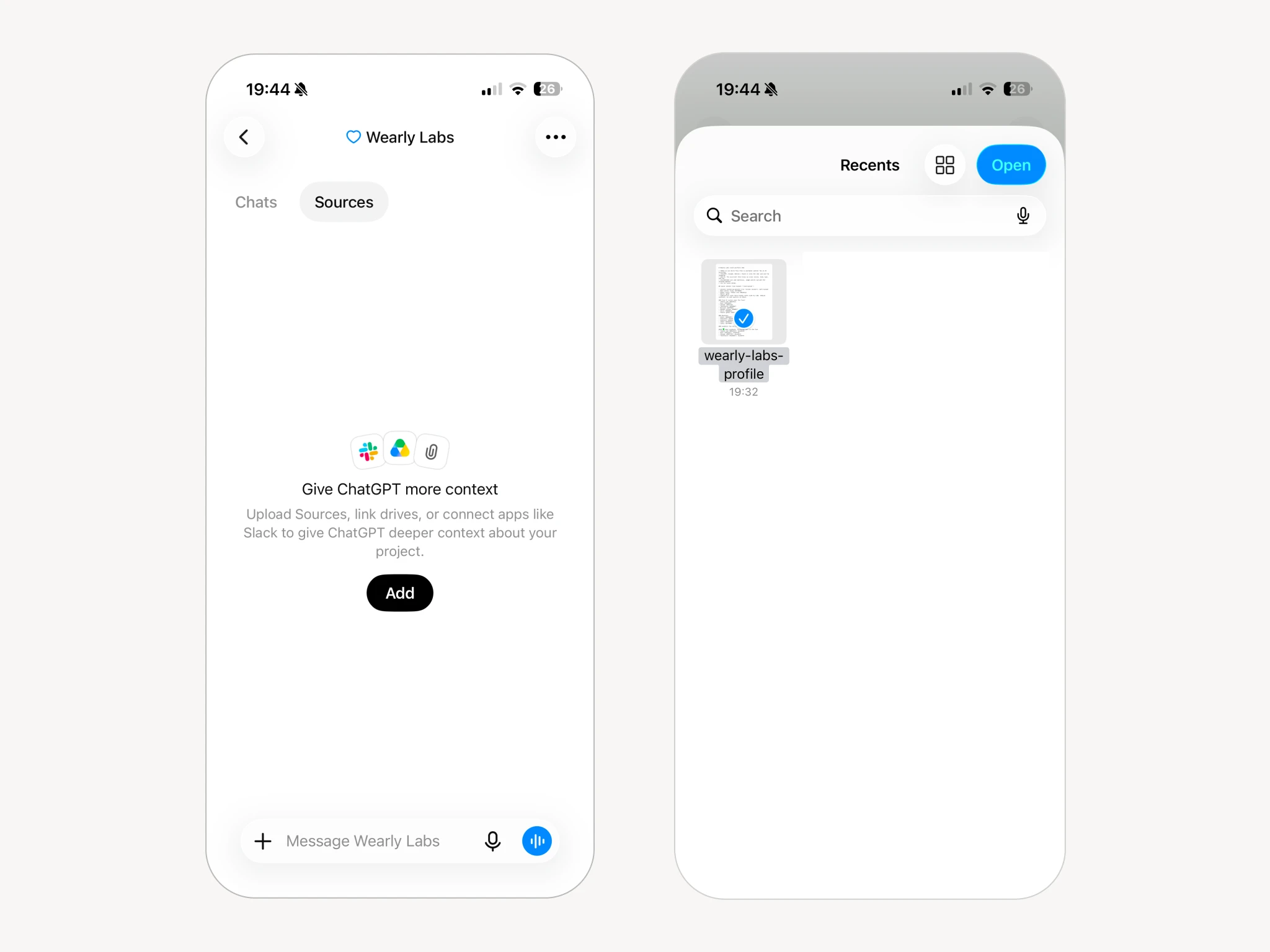
El archivo está en la página de tu análisis, en Conectar con la IA. Pulsa Descargar .md y la tarjeta que hay encima de la vista previa muestra el nombre y el tamaño del archivo. El nombre es wearly- más tu estación. En el análisis de ejemplo, de estación Deep Autumn (a la que Wearly Labs llama Dark Autumn), el archivo se llama wearly-dark-autumn.md y pesa 29 KB. En nuestras capturas aparece una copia llamada wearly-labs-profile.md, así que el tuyo tendrá otro nombre. Si estás en el móvil y la descarga se complica, usa Copiar y salta directamente al atajo del final.
Cuando llegue, comprueba dos cosas. Que el nombre termine en .md; si tu móvil o tu navegador lo ha guardado como .md.txt, quítale el .txt antes de subirlo. Y que pese decenas de kilobytes, no cero.
Paso 1: busca los proyectos
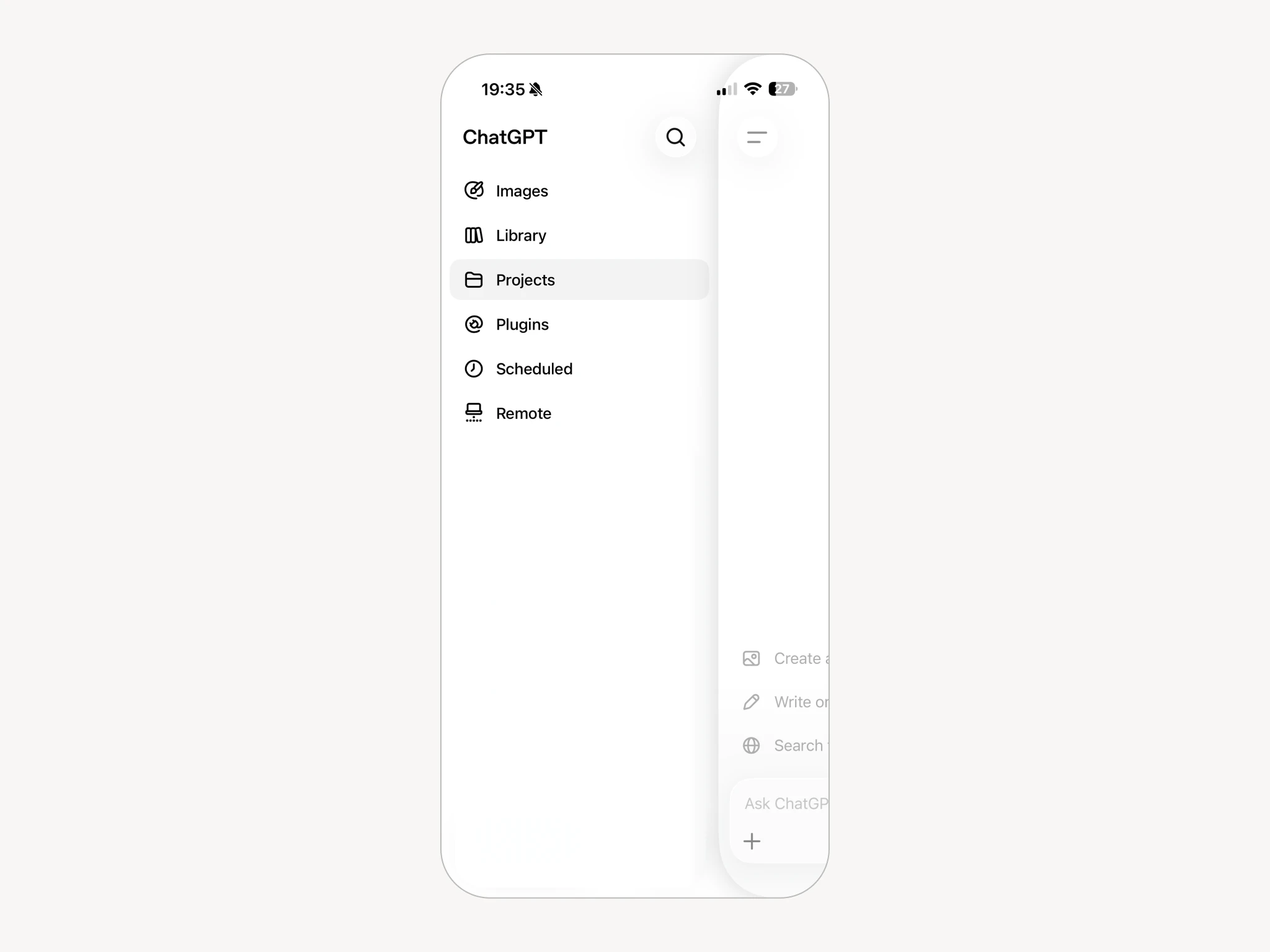
En la app de ChatGPT para el móvil, abre el menú de arriba a la izquierda. En la lista aparecen Images, Library, Projects, Plugins, Scheduled y Remote. Elige Projects. En la web, Projects está en la barra lateral, con New project para crear uno (Centro de ayuda de OpenAI). Citamos los nombres tal como aparecen en las capturas, con la interfaz en inglés; si tienes ChatGPT en español, están en el mismo sitio con su nombre traducido (Projects, por ejemplo, es Proyectos).
Un proyecto mantiene juntos chats, archivos e instrucciones relacionados, de modo que ChatGPT puede usar el mismo contexto en todos sus chats. Además va ligado a tu cuenta: OpenAI cita entre sus usos empezar en un dispositivo y seguir en otro, así que el proyecto que crees en el portátil también lo tendrás en el móvil.
Paso 2: crea el proyecto
Crea un proyecto nuevo y ponle un nombre que reconozcas dentro de seis meses. En las capturas usamos «Wearly Labs». «Mi estilo» o «Armario» sirven igual.
Si te ofrece un ajuste de memoria, elige Project-only memory. En ese modo, los recuerdos que tienes guardados no se usan en los chats del proyecto, y los chats no pueden ver conversaciones de fuera del proyecto, así que nada de lo que dijiste en otro sitio compite con tu perfil. Con la memoria por defecto, ChatGPT puede recurrir a ambas cosas. Puedes cambiarlo después en el menú de más opciones, luego en Project settings y luego en Memory, y un cambio puede tardar unas horas en aplicarse (Centro de ayuda de OpenAI).
Paso 3: añade el archivo como fuente
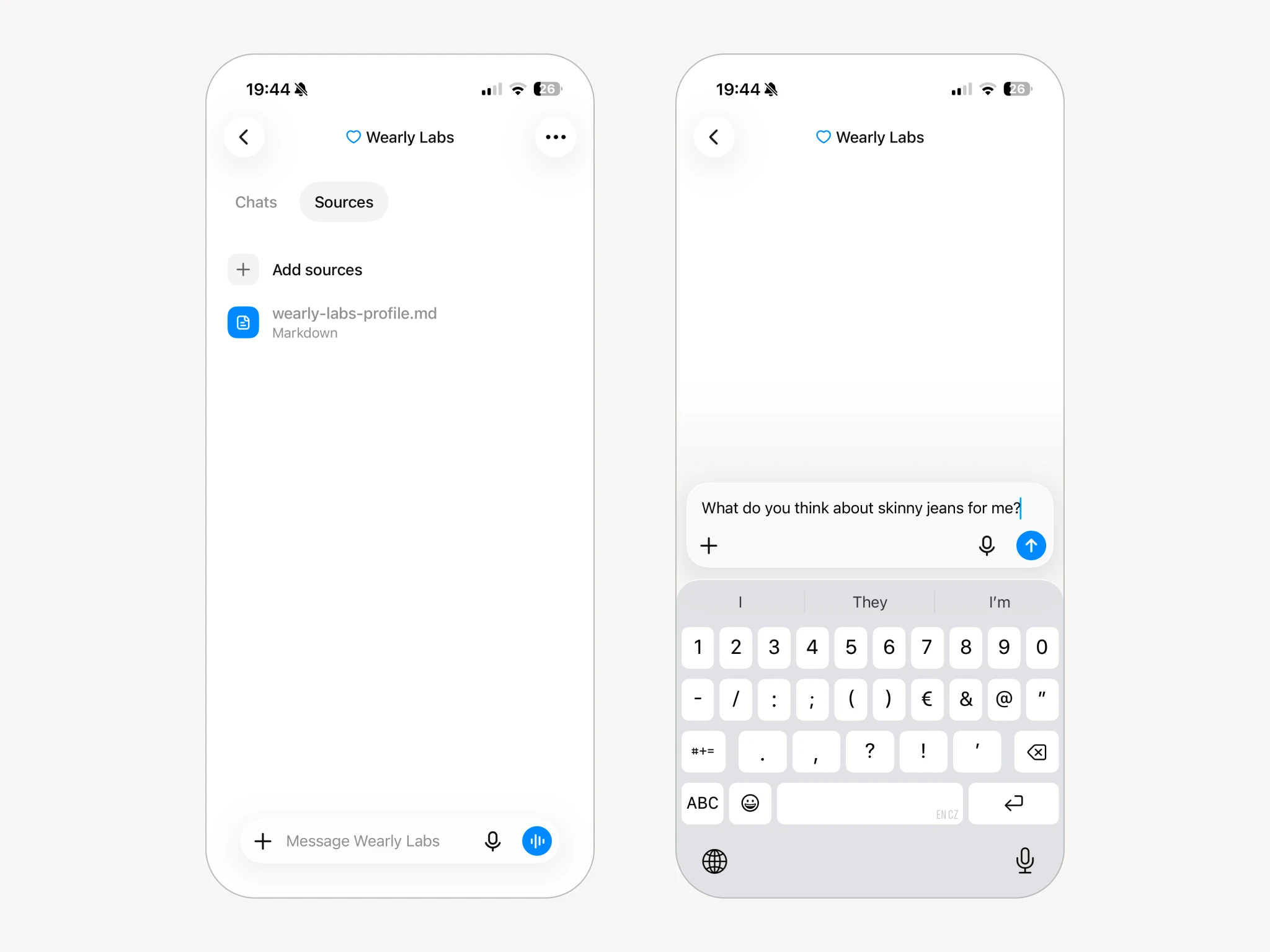
Abre el proyecto y cambia de Chats a Sources. La documentación de OpenAI describe así un proyecto: una sección Chats y una sección Sources para los archivos subidos.
Un proyecto vacío te invita a darle más contexto a ChatGPT: subir fuentes, vincular unidades de almacenamiento o conectar apps como Slack. Pulsa Add y elige tu archivo .md entre tus archivos.
Aparecerá en la lista con su nombre de archivo y Markdown debajo. Esa entrada es la confirmación: el archivo está vinculado al proyecto, no a una conversación, así que sigue ahí en cada chat nuevo que abras dentro.
Paso 4: dile para qué sirve el archivo
El propio archivo ya le dice al asistente cómo leerlo. Entre sus seis reglas están: no sugerir nunca un color de la lista Not your colors, indicar siempre dónde va un color condicionado (solo de cintura para abajo o solo como acento), juzgar con las reglas de corte una prenda que no está en el archivo, preguntar cuando no sabe algo y no suavizar una negativa. Hay dos cosas que un archivo no puede llevar: cómo quieres que te responda ChatGPT y la orden de consultarlo en cada pregunta. Para eso está la instrucción permanente, y la diferencia entre una configuración útil y una decepcionante está sobre todo en este paso.
Abre el menú de más opciones del proyecto (•••), elige Project settings y pega el texto de abajo como instrucciones. Las instrucciones del proyecto solo valen dentro de ese proyecto y prevalecen sobre tus instrucciones personalizadas globales (Centro de ayuda de OpenAI), así que no chocan con las que tengas puestas para todo lo demás. Si tu app no tiene ese campo, pega el texto como primer mensaje de tu primer chat en el proyecto.
Tienes mi perfil de estilo personal como fuente en este proyecto. Actúa como mi asistente de compras y estilo. Cada vez que te pregunte qué comprar, te pase el enlace de un producto o te mande una foto, compáralo con mi paleta de colores, mi tipo de cuerpo, mi línea y mis cortes recomendados antes de responder. Dime con claridad si me funciona y por qué, en una o dos frases. Si no me funciona, propón una alternativa concreta que sí. Nunca me recomiendes nada de mi lista Not your colors ni de Cuts to avoid. Respóndeme en español. No te andes con rodeos.
Ajusta la última línea a tu gusto. «No te andes con rodeos» está ahí porque lo normal en un asistente es darte tres opciones y dejar que decidas tú, que es justo lo que has pagado para no tener que hacer. Las dos listas se llaman como en el archivo. En el archivo, Llévalo es «Wear anywhere», Depende es «Yours, but only where the line says» (solo de cintura para abajo o solo como acento) y Evítalo es «Not your colors».
Paso 5: pruébalo con lo que ya sabes
No empieces con una pregunta de compra real. Empieza con comprobaciones cuya respuesta puedas verificar tú.
Pregunta: ¿Cuál es mi estación, mi mejor blanco y mi color estrella?
Los tres datos están al principio del archivo, bajo Color season (tu estación de color). En el análisis de ejemplo, la respuesta es Dark Autumn, marfil y óxido. Si te responde con un párrafo sobre los blancos en general, no está leyendo la fuente. Vuelve al paso 3 y comprueba que el archivo aparece en Sources.
Después pregunta por algo que sabes que es un no: un color de tu lista Not your colors o un corte de Cuts to avoid. La respuesta debería incluir el veredicto y el motivo que da tu propia página. Estos cuatro salen del análisis de ejemplo, el resultado real del cofundador Filip Poláček, un Trapecio de hombre con línea media:
| Preguntas | Una respuesta que funciona dice | Veredicto |
|---|---|---|
| ¿Me compro un jersey color óxido? | Sí. El óxido es tu color estrella, cálido, oscuro y suavizado, igual que tu propio colorido, así que puede ir pegado a la cara. | Llévalo |
| ¿Es buena compra un jersey negro? | Como jersey, no. El negro va solo de cintura para abajo: es limpio y profundo, pero su frialdad desentona cerca de tu piel. El espresso es tu negro, y para ti es un color que va en cualquier sitio. | Depende |
| ¿Qué tal un pañuelo fucsia? | No. Su base de rosa helado choca con el subtono cálido de tu piel. | Evítalo |
| ¿Qué te parecen unos vaqueros pitillo para mí? | No. Son más ceñidos de lo que pide tu cuerpo: la pernera recta se pega en lugar de acompañar la pierna. Lo que te conviene es un vaquero recto. | Evítalo |
Si ChatGPT aprueba algo que tu página pone en Not your colors, está respondiendo con conocimiento general, no con tu archivo. Revisa Sources y luego la instrucción en Project settings.
Qué preguntar cuando ya funciona
Las preguntas útiles son las concretas.
- El enlace. Pega la URL de un producto. «¿Esto me queda bien?»
- El perchero. Una foto desde dentro de una tienda. «¿Hay algo aquí que merezca la pena probarme?» Una foto de perchero se hace con la luz de la tienda, así que un sí es solo una preselección. El análisis de ejemplo, de estación Dark Autumn, aconseja acercar la prenda a la piel con luz natural: si sigue viéndose intensa y cálida, y no desvaída, es tuya y puedes llevártela a casa.
- La maleta. «Cinco prendas para cuatro días en Copenhague en octubre, todo de mi paleta».
- La revisión. Una foto de un estante de tu armario. «¿Qué merece quedarse aquí?»
- La pregunta de las tallas. Cuenta con que ChatGPT te pida una medida de pecho, cintura o entrepierna. El archivo no las incluye y le dice al asistente que pregunte antes de recomendar una talla.
Mantenlo al día
El perfil es un archivo de texto, así que puedes editarlo. Ábrelo con cualquier editor de texto, añade una línea bajo un encabezado que ya exista y vuelve a subirlo. Cosas útiles que añadir: tus tallas, una marca que compras mucho, cosas que no te vas a poner diga lo que diga el análisis.
Sustituye el archivo, no añadas un segundo. Abre las Sources del proyecto, abre el archivo antiguo, bórralo y sube el nuevo. Si subes un archivo con el mismo nombre, ChatGPT pregunta si quieres subirlo de todos modos u omitirlo, y subirlo de todos modos lo añade junto al antiguo (Centro de ayuda de OpenAI). Con dos versiones de tu perfil en un mismo proyecto, las respuestas acaban contradiciéndose.
Si no quieres un proyecto
Adjunta el archivo al empezar una conversación (abre el menú de herramientas y elige Add photos or files) y pega la instrucción del paso 4 como primer mensaje. Funciona exactamente igual de bien, pero solo en esa conversación. Mañana tendrás que repetirlo.
El otro atajo, y el adecuado en el móvil: pulsa Copiar en la pantalla Conectar con la IA y pega el perfil entero como primer mensaje, con la instrucción debajo. Sin tocar ningún archivo.
Si algo falla
ChatGPT dice que no ve el archivo. Abre las Sources del proyecto y comprueba que el archivo aparece ahí y no adjunto a un solo chat, y luego abre un chat nuevo dentro del proyecto y vuelve a preguntar.
Las respuestas son genéricas. Pregúntale de qué parte de tu perfil sale su última respuesta. Si sabe decirte la sección, está leyendo el archivo y la instrucción tiene que ser más firme. Si no, está respondiendo con conocimiento general: revisa Sources y luego la instrucción en Project settings. Si un proyecto sigue ignorando el archivo, pega el perfil como primer mensaje, para que el texto esté en la propia conversación.
Las respuestas contradicen el perfil. Revisa el ajuste de memoria del proyecto. Con la memoria por defecto, ChatGPT también recurre a tus recuerdos guardados. Cambia a Project-only memory en Project settings, luego en Memory, y deja pasar unas horas para que se aplique.
Siempre recomienda el mismo color. El perfil nombra un color estrella y el modelo se aferra a él. Dile: «Ya tengo tres cosas en color óxido, ve variando».
ChatGPT dice que se ha alcanzado el límite de subidas. Las cuentas Free tienen un límite de 3 subidas de archivos al día, y un intento fallido puede contar para el tope (Centro de ayuda de OpenAI). Pega el perfil como texto o inténtalo mañana.
La descarga se ha convertido en un archivo .txt. Vuelve a cambiarle la extensión a .md. Por dentro no ha cambiado nada.
Preguntas frecuentes
No. Los proyectos están incluidos en todos los planes de ChatGPT que cumplen los requisitos, también en el gratuito, y tu perfil es un solo archivo (Centro de ayuda de OpenAI). A octubre de 2026, un proyecto admite hasta 5 archivos en Free, 25 en Go y Plus, y 40 en Pro, Business, Enterprise y Edu. Las cuentas Free pueden subir 3 archivos al día, lo que cubre una subida y otra después de una edición, así que haz todos los cambios de una vez. Si llegas al tope, el atajo de pegar no necesita ninguna subida.
Un proyecto, para un archivo que vas a editar. Mantiene tus chats, el archivo y la instrucción en un solo sitio, el archivo está en una lista de Sources donde puedes abrirlo, descargarlo o borrarlo, y un chat que ya hayas empezado se puede mover a él. Un chat creado con un GPT personalizado no se puede mover a un proyecto (Centro de ayuda de OpenAI).
Los botones cambian de sitio; la idea sigue siendo la misma. Esta guía se comprobó en octubre de 2026. Lo que buscas es un lugar donde guardar un archivo que compartan varios chats. Si no lo encuentras, usa el atajo de más arriba.