Um dein KI-Profil von Wearly Labs zu ChatGPT hinzuzufügen, leg ein Projekt an, lade die .md-Datei unter Sources hoch und füg eine dauerhafte Anweisung in die Einstellungen des Projekts ein. Jeder Chat, den du danach in diesem Projekt startest, antwortet passend zu deinen Farben und Schnitten, und du richtest es nur einmal ein.
Auf dieser Seite
- Drei Wege, ChatGPT die Datei zu geben
- Bevor du anfängst
- Schritt 1: Projekte finden
- Schritt 2: das Projekt anlegen
- Schritt 3: die Datei als Quelle hinzufügen
- Schritt 4: ChatGPT sagen, wofür die Datei da ist
- Schritt 5: mit einer Frage testen, deren Antwort du kennst
- Was du fragen kannst, wenn es läuft
- Das Profil aktuell halten
- Wenn du kein Projekt willst
- Wenn etwas nicht klappt
- Häufige Fragen
Das KI-Profil ist die Markdown-Datei, die zu deiner Analyse gehört. Es ist reiner Text, bei der Beispielanalyse 29 KB groß, und beginnt mit sechs Regeln für den Assistenten, der es liest. Danach kommen dein Farbtyp mit deinem besten Weiß, deiner Power Color und deinem Metall, ein Urteil mit Begründung zu allen fünfzig Farben, dein Figurtyp und deine Linie, die Schnitte, Materialien und Muster, die funktionieren, und die, die du meiden solltest, sowie deine Angaben zum Körper, einschließlich Körpergröße und Gewicht, die du eingegeben hast. ChatGPT nimmt die Datei als ganz normale Textdatei, und OpenAI begrenzt eine Textdatei auf 2 Millionen Token, die Größe ist also nie das Problem. Es geht darum, die Datei dort abzulegen, wo ChatGPT sie immer im Blick hat. So richtest du alles einmal ein, statt die Datei an jede Unterhaltung anzuhängen.
Drei Wege, ChatGPT die Datei zu geben
OpenAIs eigene Faustregel lautet: Ein Projekt passt besser, wenn du später an der Sache weiterarbeiten willst, und für etwas Schnelles reicht ein normaler Chat. Auf diese Datei kommst du zurück, deshalb geht es in dieser Anleitung um ein Projekt.
| Projekt | Ein Chat | Eingefügter Text | |
|---|---|---|---|
| Was du tust | Datei unter Sources hinzufügen, Anweisung in den Project settings eintragen | Datei an einen Chat anhängen und die Anweisung einfügen | Unter „Mit KI verbinden“ auf „Kopieren“ tippen, Profil und Anweisung einfügen |
| Wo das Profil bleibt | Im Projekt, für jeden Chat darin | Nur in diesem Chat | Nur in diesem Chat |
| Was du wiederholst | Nichts | Das Anhängen, in jedem neuen Chat | Das Einfügen, in jedem neuen Chat |
| Am besten für | Wiederholte Fragen | Eine einzelne Frage | Das Handy oder einen schnellen Test |
Die Screenshots stammen aus der ChatGPT-App auf dem Handy und sind im September 2026 entstanden. Die Menünamen, Dateilimits und Einstellungen unten haben wir im Oktober 2026 mit den Hilfeseiten von OpenAI abgeglichen.
Bevor du anfängst
Die Datei findest du auf deiner Seite unter Mit KI verbinden. Tipp auf .md herunterladen, dann zeigt die Karte über der Vorschau Name und Größe der Datei. Der Name besteht aus wearly- und deinem Farbtyp. Bei der Beispielanalyse, einem Deep Autumn, den Wearly Labs Dark Autumn nennt, heißt sie wearly-dark-autumn.md und ist 29 KB groß. Auf unseren Screenshots steht eine Kopie namens wearly-labs-profile.md, bei dir sieht der Name also anders aus. Wenn du am Handy bist und der Download umständlich ist, nimm stattdessen Kopieren und spring gleich zur Abkürzung weiter unten.
Wenn die Datei da ist, prüf zwei Dinge. Der Name sollte auf .md enden; wenn dein Handy oder Browser sie als .md.txt gespeichert hat, benenn sie vor dem Hochladen wieder um. Und die Größe sollte bei einigen Dutzend Kilobyte liegen, nicht bei null.
Schritt 1: Projekte finden
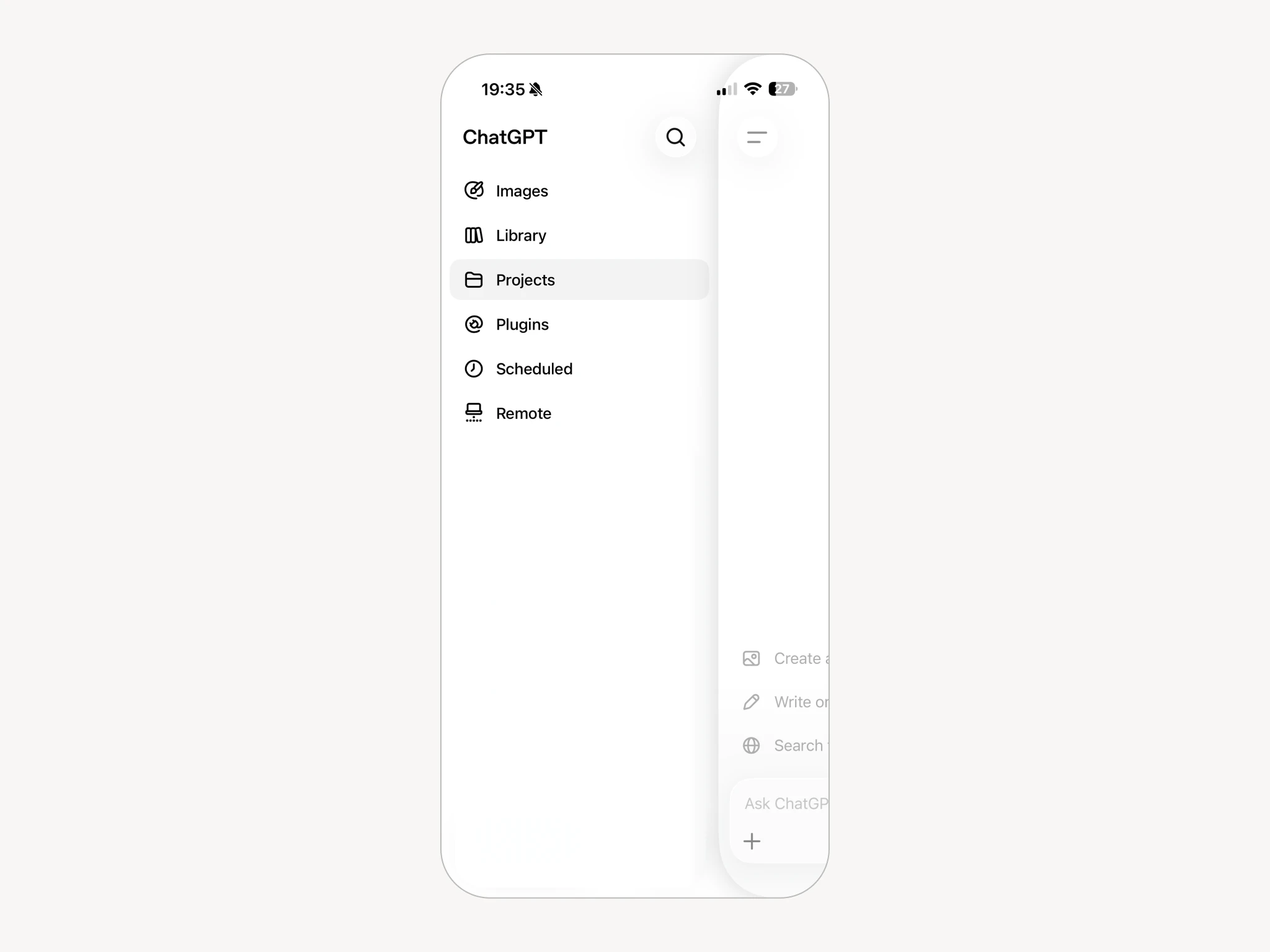
Öffne in der ChatGPT-App auf dem Handy oben links das Menü. Dort stehen Images, Library, Projects, Plugins, Scheduled und Remote. Wähl Projects. Im Web findest du Projects in der Seitenleiste, mit New project, um eines anzulegen (OpenAI-Hilfecenter). Wir nennen die Menüpunkte so, wie sie auf den Screenshots in der englischen Oberfläche heißen; in der deutschen stehen sie an derselben Stelle, Projects etwa als „Projekte“.
Ein Projekt bündelt zusammengehörige Chats, Dateien und Anweisungen, damit ChatGPT in jedem Chat darin denselben Kontext nutzen kann. Außerdem hängt es an deinem Konto: Zu den Einsatzzwecken, die OpenAI nennt, gehört, auf einem Gerät anzufangen und auf einem anderen weiterzumachen. Ein Projekt, das du am Laptop anlegst, ist also auch auf deinem Handy da.
Schritt 2: das Projekt anlegen
Leg ein neues Projekt an und gib ihm einen Namen, den du auch in sechs Monaten noch erkennst. Auf den Screenshots heißt es „Wearly Labs“. „Mein Stil“ oder „Kleiderschrank“ passen genauso.
Wenn dir eine Memory-Einstellung angeboten wird, wähl Project-only memory. In diesem Modus zieht ChatGPT deine gespeicherten Erinnerungen in den Chats des Projekts nicht heran, und die Chats sehen keine Unterhaltungen von außerhalb des Projekts. So kommt nichts, was du anderswo gesagt hast, deinem Profil in die Quere. Mit der Standardeinstellung kann ChatGPT auf beides zurückgreifen. Umstellen kannst du das später über das Menü mit weiteren Optionen, dann Project settings, dann Memory; eine Änderung kann ein paar Stunden brauchen, bis sie greift (OpenAI-Hilfecenter).
Schritt 3: die Datei als Quelle hinzufügen
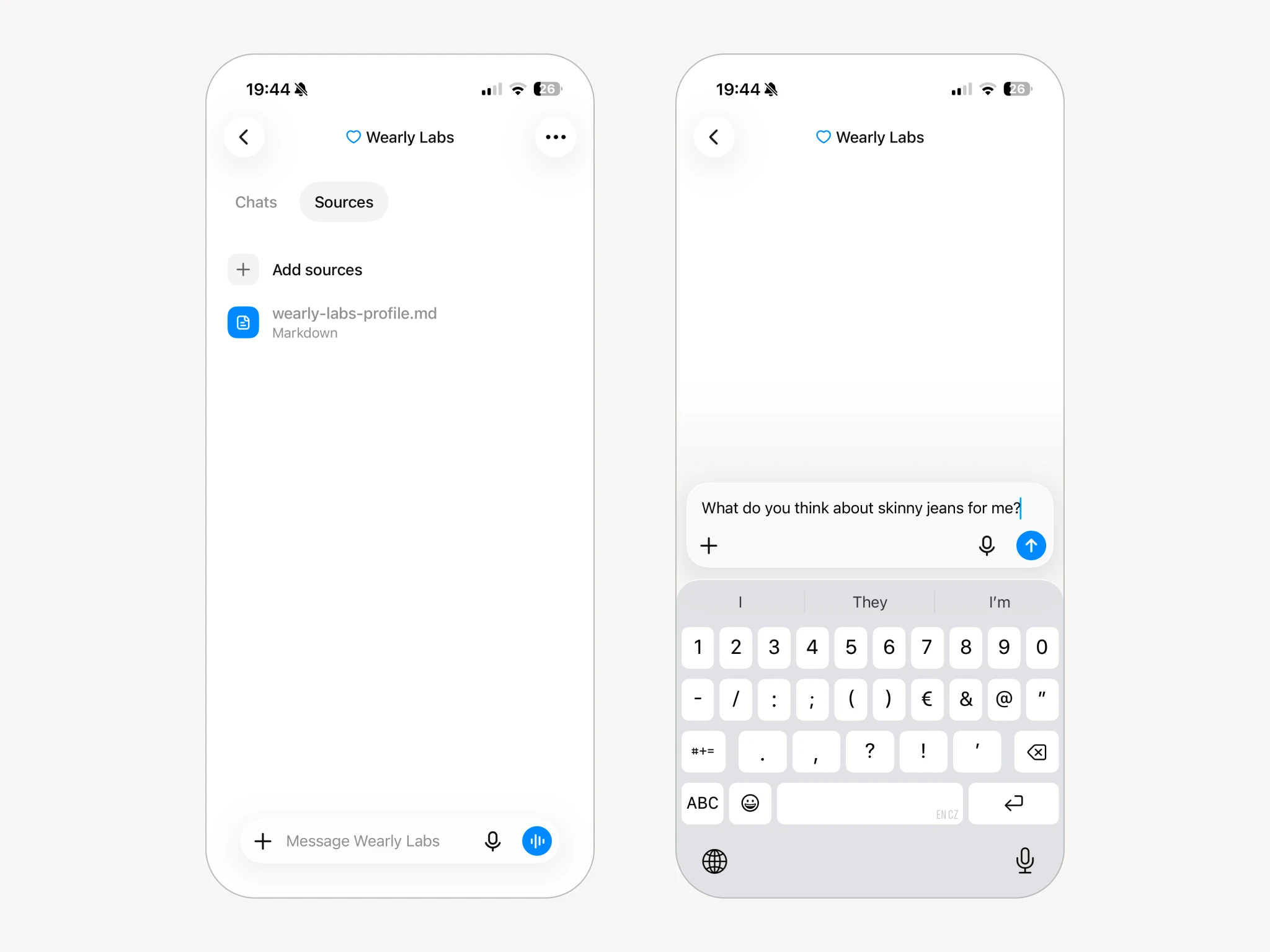
Öffne das Projekt und wechsle von Chats zu Sources. Die Dokumentation von OpenAI beschreibt ein Projekt genauso: einen Bereich Chats und einen Bereich Sources für hochgeladene Dateien.
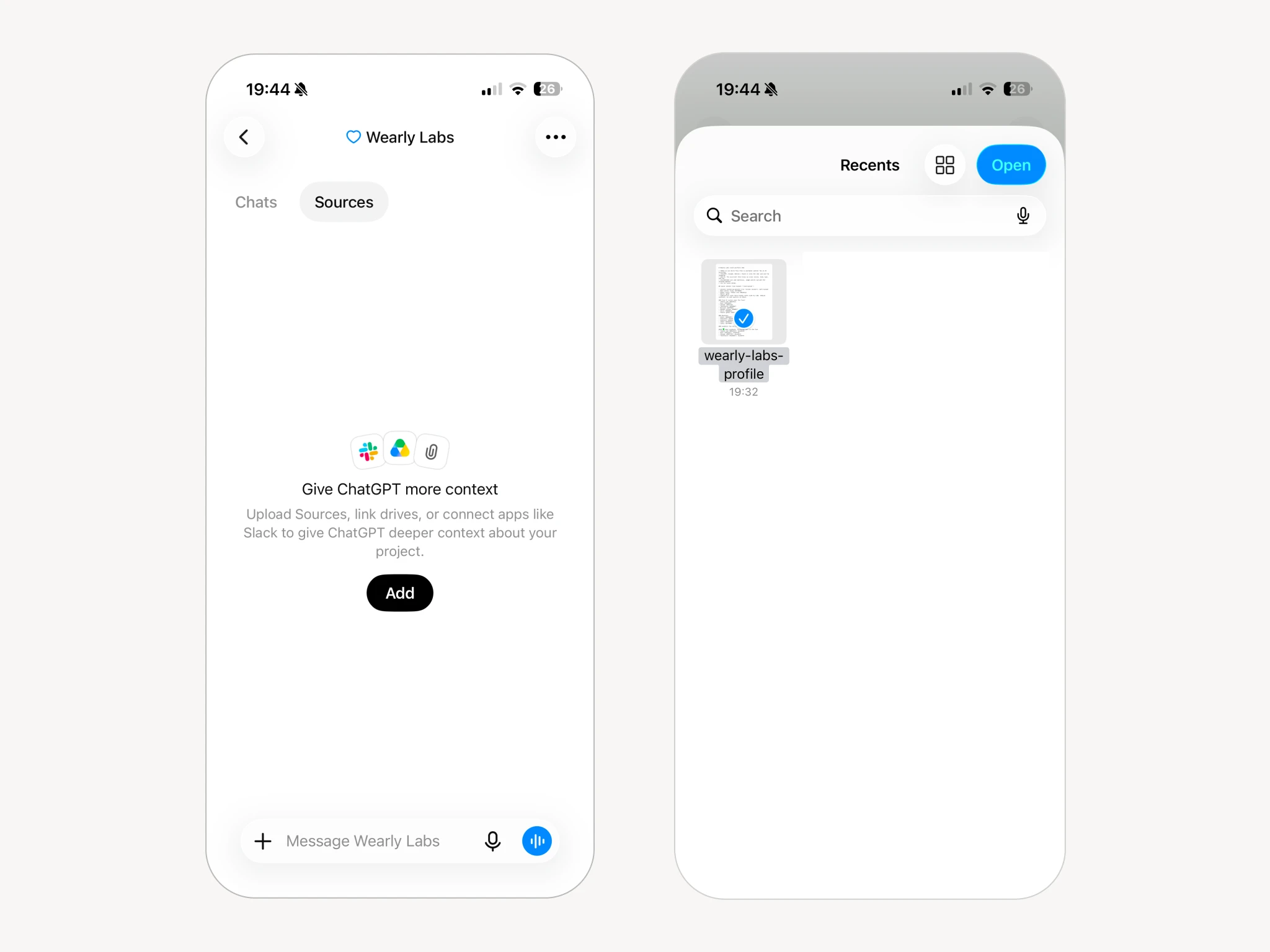
Ein leeres Projekt fordert dich auf, ChatGPT mehr Kontext zu geben: Quellen hochladen, Laufwerke verknüpfen oder Apps wie Slack verbinden. Tipp auf Add und wähl deine .md-Datei aus deinen Dateien.
Danach steht sie unter ihrem Dateinamen in der Liste, darunter Markdown. Dieser Eintrag ist die Bestätigung: Die Datei hängt am Projekt, nicht an einer Unterhaltung, und bleibt deshalb in jedem neuen Chat erhalten, den du hier startest.
Schritt 4: ChatGPT sagen, wofür die Datei da ist
Die Datei sagt einem Assistenten bereits, wie er sie lesen soll. Zu ihren sechs Regeln gehören: nie eine Farbe aus der Liste Not your colors vorschlagen, bei einer bedingten Farbe immer sagen, wohin sie gehört (nur unterhalb der Taille oder nur als Akzent), ein Kleidungsstück, das nicht in der Datei steht, an den Schnittregeln messen, nachfragen, wenn er etwas nicht weiß, und eine Absage nicht abschwächen. Was eine Datei nicht mitliefern kann: wie ChatGPT dir antworten soll, und den Auftrag, bei jeder Frage in sie hineinzusehen. Das ist die dauerhafte Anweisung, und der Unterschied zwischen einer nützlichen und einer enttäuschenden Einrichtung liegt größtenteils in diesem Schritt.
Öffne im Projekt das Menü mit weiteren Optionen (•••), wähl Project settings und füg den Text unten als Anweisungen ein. Projektanweisungen gelten nur in diesem Projekt und haben Vorrang vor deinen globalen benutzerdefinierten Anweisungen (OpenAI-Hilfecenter), sie kommen sich also nicht mit denen in die Quere, die du für alles andere eingestellt hast. Hat deine App dafür kein Feld, füg den Text als erste Nachricht in deinen ersten Chat im Projekt ein.
In diesem Projekt hast du mein persönliches Stilprofil als Quelle. Sei mein Einkaufs- und Stylingassistent. Immer wenn ich frage, was ich kaufen soll, einen Produktlink teile oder ein Foto schicke, gleich es vor deiner Antwort mit meiner Farbpalette, meinem Figurtyp und meiner Linie sowie meinen empfohlenen Schnitten ab. Sag mir direkt, ob es passt und warum, in ein oder zwei Sätzen. Wenn es nicht passt, nenn eine konkrete Alternative, die passt. Empfiehl mir nie etwas aus meiner Liste Not your colors oder aus Cuts to avoid. Antworte auf Deutsch. Leg dich fest.
Die letzte Zeile kannst du nach Geschmack anpassen. „Leg dich fest“ steht da, weil ein Assistent von sich aus gern drei Optionen anbietet und dir die Entscheidung überlässt, und genau diese Arbeit wolltest du dir mit deinem Kauf sparen. Die beiden Listen tragen im Prompt dieselben Namen wie in der Datei. Dort stehen auch die Urteile auf Englisch: „Tragen“ als „Wear anywhere“, „Kommt drauf an“ als „Yours, but only where the line says“ (nur unterhalb der Taille oder nur als Akzent) und „Lassen“ als „Not your colors“.
Schritt 5: mit einer Frage testen, deren Antwort du kennst
Fang nicht mit einer echten Einkaufsfrage an. Fang mit Tests an, die du selbst nachprüfen kannst.
Frag: Welcher Farbtyp bin ich, was ist mein bestes Weiß und was ist meine Power Color?
Alle drei stehen oben in der Datei, unter Color season. Bei der Beispielanalyse lautet die Antwort Dark Autumn, Elfenbein und Rost. Bekommst du einen Absatz über Weiß im Allgemeinen, wird die Quelle nicht gelesen. Geh zurück zu Schritt 3 und prüf, ob die Datei unter Sources steht.
Frag dann nach etwas, von dem du weißt, dass es ein Nein ist: einer Farbe aus deiner Liste Not your colors oder einem Schnitt aus Cuts to avoid. Die Antwort sollte das Urteil und die Begründung enthalten, die deine eigene Seite nennt. Diese vier stammen aus der Beispielanalyse, dem echten Ergebnis von Mitgründer Filip Poláček, einem Mann mit Figurtyp Trapez und mittlerer Linie:
| Du fragst | Eine brauchbare Antwort sagt | Urteil |
|---|---|---|
| Soll ich einen rostfarbenen Pullover kaufen? | Ja. Rost ist deine Power Color: warm, dunkel und leicht gebrochen, ganz wie deine natürlichen Farben, deshalb darf er direkt ans Gesicht. | Tragen |
| Ist ein schwarzer Pullover ein guter Kauf? | Nicht als Pullover. Schwarz trägst du nur unterhalb der Taille: klar und tief, aber seine Kühle wirkt nah an deiner Haut falsch. Espresso ist dein Schwarz, und das kannst du überall tragen. | Kommt drauf an |
| Wie sieht es mit einem Fuchsia-Schal aus? | Nein. Sein eisiger Pinkton beißt sich mit der Wärme unter deiner Haut. | Lassen |
| Was hältst du von Skinny Jeans für mich? | Nein. Sie sind enger, als es deiner Statur guttut, deshalb liegt das gerade Hosenbein eng an, statt locker zu fallen. Such stattdessen eine gerade Jeans. | Lassen |
Wenn ChatGPT etwas gutheißt, das deine Seite unter Not your colors einordnet, antwortet es aus allgemeinem Wissen und nicht aus deiner Datei. Prüf Sources, dann die Anweisung in den Project settings.
Was du fragen kannst, wenn es läuft
Am meisten bringen die konkreten Fragen.
- Der Link-Check. Füg eine Produkt-URL ein. „Passt das zu mir?“
- Die Kleiderstange. Ein Foto direkt aus dem Laden. „Lohnt sich hier etwas zum Anprobieren?“ Ein Foto von der Stange entsteht im Ladenlicht, nimm ein Ja deshalb als Vorauswahl. Der Rat der Beispielanalyse für einen Dark Autumn: Halte das Teil bei Tageslicht an deine Haut. Wirkt es weiterhin satt und warm statt blass, darf es mit nach Hause.
- Der Koffer. „Fünf Teile für vier Tage Kopenhagen im Oktober, alles aus meiner Palette.“
- Die Inventur. Ein Foto von einem Fach in deinem Kleiderschrank. „Was verdient hier seinen Platz?“
- Die Größenfrage. Rechne damit, dass ChatGPT nach einem Maß für Brust, Taille oder Schrittlänge fragt. Die Datei enthält keine Maße und weist den Assistenten an, nachzufragen, bevor er eine Größe empfiehlt.
Das Profil aktuell halten
Das Profil ist eine Textdatei, du kannst es also bearbeiten. Öffne es in einem beliebigen Texteditor, schreib eine Zeile unter eine Überschrift, die es schon gibt, und lade es neu hoch. Sinnvolle Ergänzungen: deine Größen, eine Marke, die du oft kaufst, und Dinge, die du auf keinen Fall trägst, egal was die Analyse sagt.
Ersetz die Datei, füg keine zweite hinzu. Öffne die Sources des Projekts, öffne die alte Datei, lösch sie und lade dann die neue hoch. Lädst du eine Datei mit demselben Namen hoch, fragt ChatGPT, ob du sie trotzdem hochladen oder überspringen willst, und wenn du sie trotzdem hochlädst, landet sie neben der alten (OpenAI-Hilfecenter). Zwei Versionen deines Profils in einem Projekt sind der sichere Weg zu widersprüchlichen Antworten.
Wenn du kein Projekt willst
Häng die Datei zu Beginn einer Unterhaltung an (öffne das Werkzeugmenü, dann Add photos or files) und füg die Anweisung aus Schritt 4 als erste Nachricht ein. Das funktioniert genauso gut, aber eben nur für diese eine Unterhaltung. Morgen machst du es noch einmal.
Die andere Abkürzung, und am Handy die richtige: Tipp unter „Mit KI verbinden“ auf Kopieren und füg das ganze Profil als erste Nachricht ein, die Anweisung darunter. Ganz ohne Dateien.
Wenn etwas nicht klappt
ChatGPT sagt, es kann die Datei nicht sehen. Öffne die Sources des Projekts und prüf, ob die Datei dort steht und nicht nur an einem einzelnen Chat hängt, starte dann einen neuen Chat im Projekt und frag noch einmal.
Die Antworten bleiben allgemein. Frag ChatGPT, aus welchem Teil deines Profils die letzte Antwort stammt. Kann es den Abschnitt nennen, wird die Datei gelesen, und die Anweisung muss deutlicher werden. Kann es das nicht, antwortet es aus allgemeinem Wissen: Prüf Sources, dann die Anweisung in den Project settings. Ignoriert ein Projekt die Datei weiterhin, füg das Profil stattdessen als erste Nachricht ein, dann steht der Text direkt in der Unterhaltung.
Die Antworten widersprechen dem Profil. Prüf die Memory-Einstellung des Projekts. Mit der Standardeinstellung greift ChatGPT auch auf deine gespeicherten Erinnerungen zurück. Stell in den Project settings unter Memory auf Project-only memory um und gib der Änderung ein paar Stunden, bis sie greift.
Es empfiehlt immer wieder dieselbe Farbe. Das Profil nennt eine Power Color, deine stärkste Farbe, und das Modell klammert sich daran. Schreib ihm: „Ich hab schon drei Teile in Rost, wechsle mal ab.“
ChatGPT meldet, dass das Upload-Limit erreicht ist. Kostenlose Konten sind auf 3 Datei-Uploads pro Tag begrenzt, und ein fehlgeschlagener Versuch kann mitzählen (OpenAI-Hilfecenter). Füg das Profil stattdessen als Text ein oder versuch es morgen noch einmal.
Aus dem Download wurde eine .txt-Datei. Benenn sie wieder in .md um. Am Inhalt hat sich nichts geändert.
Häufige Fragen
Nein. Projekte sind in jedem ChatGPT-Tarif enthalten, der sie unterstützt, auch im kostenlosen, und dein Profil ist eine einzige Datei (OpenAI-Hilfecenter). Stand Oktober 2026 fasst ein Projekt bis zu 5 Dateien im kostenlosen Tarif, 25 bei Go und Plus und 40 bei Pro, Business, Enterprise und Edu. Kostenlose Konten können 3 Dateien pro Tag hochladen, das reicht für einen Upload und einen erneuten Upload nach einer Änderung, nimm deine Änderungen also gesammelt vor. Wenn du an die Grenze stößt, braucht die Abkürzung zum Einfügen gar keinen Upload.
Ein Projekt, wenn du die Datei bearbeiten willst. Es hält deine Chats, die Datei und die Anweisung an einem Ort, die Datei steht in einer Sources-Liste, in der du sie öffnen, herunterladen oder löschen kannst, und ein Chat, den du schon begonnen hast, lässt sich hineinverschieben. Ein Chat, der mit einem Custom GPT erstellt wurde, lässt sich nicht in ein Projekt verschieben (OpenAI-Hilfecenter).
Die Schaltflächen wandern, das Prinzip bleibt. Diese Anleitung haben wir im Oktober 2026 geprüft. Du suchst einen Ort für eine Datei, die sich mehrere Chats teilen. Findest du keinen, nimm die Abkürzung weiter oben.