Dein KI-Profil von Wearly Labs bringst du in Gemini, indem du die .md-Datei an einen Chat hängst und eine Anweisung über deine Frage setzt. Das dauert etwa eine Minute und klappt im kostenlosen Tarif. Gemini ist von den dreien am schnellsten eingerichtet, aus einem einfachen Grund: Es gibt nichts einzurichten.
Auf dieser Seite
Deine Analyse ist eine Seite, und auf ihr liegt dein KI-Profil: eine Markdown-Datei mit deinem Farbtyp, dem Urteil zu allen fünfzig Farben, deinem Figurtyp und deiner Linie sowie den Schnitten, die funktionieren, und denen, die es nicht tun. Markdown ist reiner Text, und laut Googles Entwicklerdokumentation liest Gemini Markdown-Dateien als reinen Text aus.
Bevor du anfängst
Öffne deine Seite und geh zu Mit KI verbinden. Tipp auf .md herunterladen. Die Datei landet in deinen Downloads, benannt nach deinem Farbtyp, zum Beispiel wearly-dark-autumn.md.
Mehr Vorbereitung braucht es nicht. Du legst kein Projekt an und suchst keinen Ordner, in den sie gehört.
Die Beispielanalyse ist das echte Ergebnis von Mitgründer Filip Poláček, Farbtyp Deep Autumn, den Wearly Labs Dark Autumn nennt. Seine Datei besteht aus 29 KB reinem Text und beginnt mit Regeln für den Assistenten, der sie liest: nie eine Farbe aus Not your colors vorschlagen, immer sagen, wo eine Farbe hingehört, und nach der Größe fragen, statt sie zu raten.
Schritt 1: die Datei anhängen
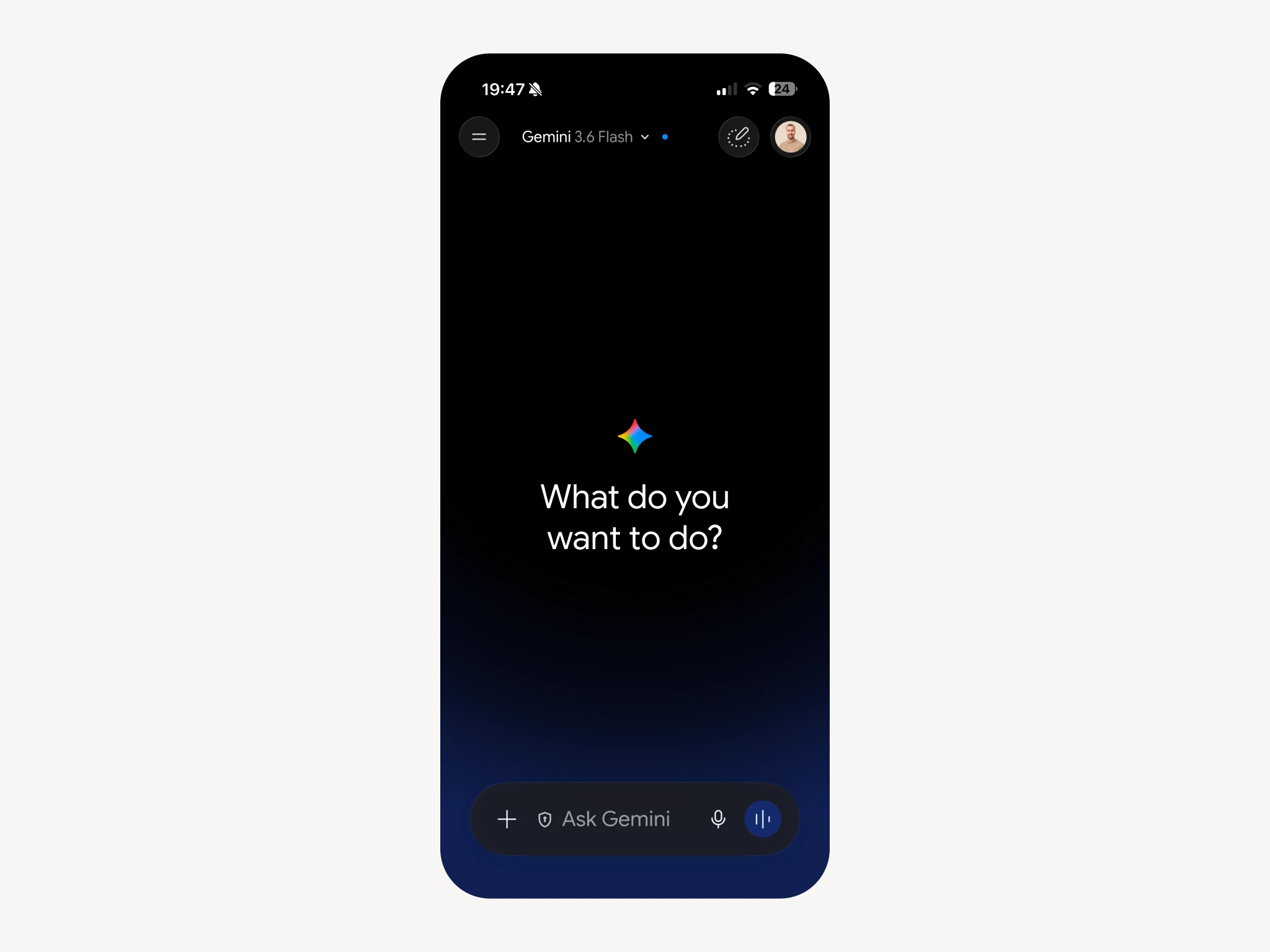
Öffne Gemini und tipp auf das + (Add files) neben dem Eingabefeld. Wähl am Computer Upload files (Dateien hochladen) oder am Handy Files und dann die Datei dort aus, wo dein Gerät sie abgelegt hat. Über dem Eingabefeld erscheint sie dann als kleine Kachel mit dem Dateinamen.
Ist die Kachel da, ist die Datei angehängt. Ob Gemini sie auch benutzt, zeigt der Test weiter unten.
Schritt 2: fragen, mit der Anweisung in derselben Nachricht
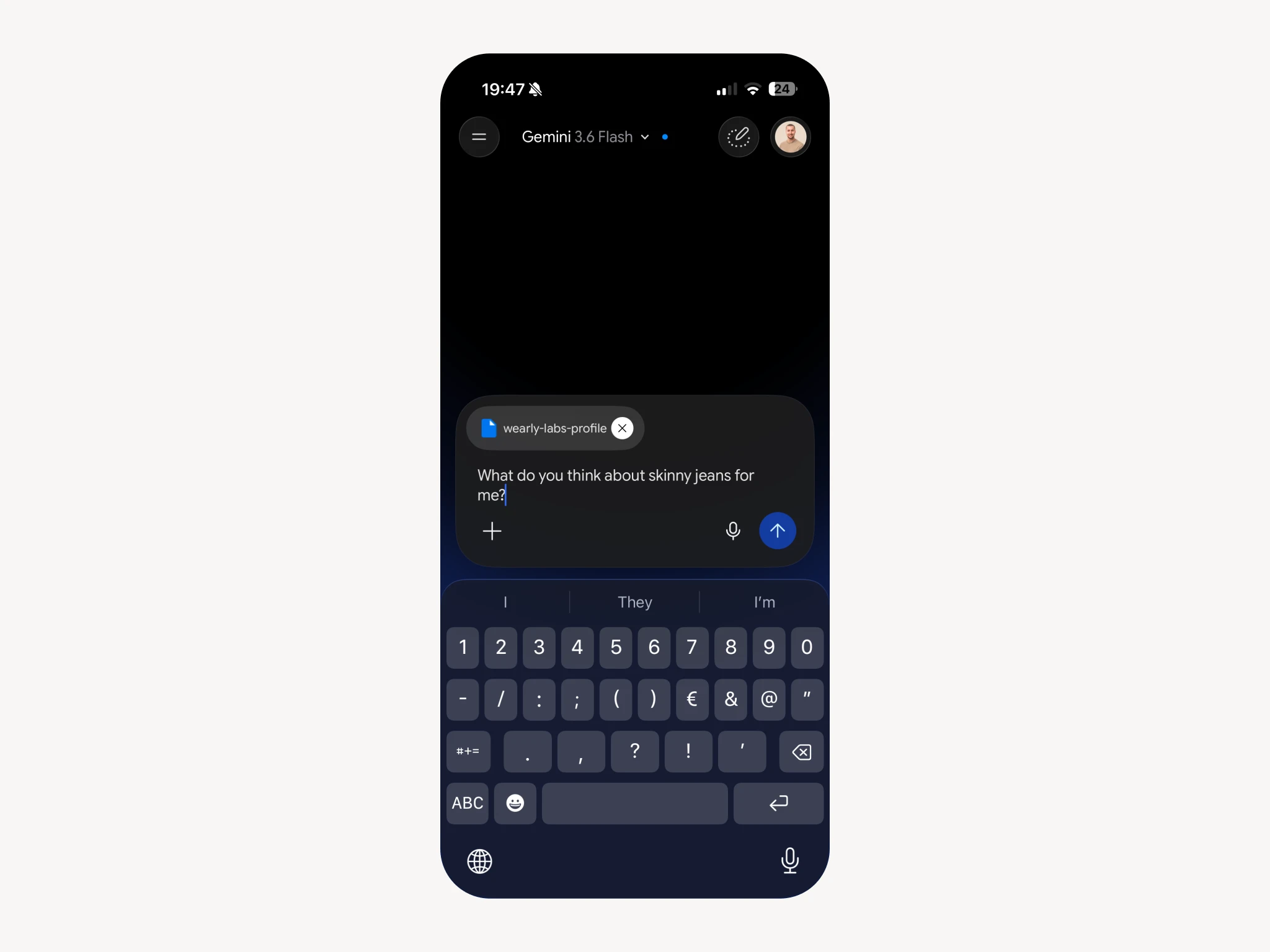
Schreib deine Frage und setz beim ersten Mal den Auftrag davor:
Sei mein Einkaufs- und Stylingassistent. Mein persönliches Stilprofil ist angehängt. Gleich alles, wonach ich frage, vor deiner Antwort mit meiner Farbpalette, meinem Figurtyp und meiner Linie sowie meinen empfohlenen Schnitten ab. Gib mir zuerst das Urteil und dann die Begründung, in ein oder zwei Sätzen. Wenn etwas nicht passt, nenn eine konkrete Alternative, die passt. Empfiehl mir nie etwas aus den Abschnitten Not your colors oder Cuts to avoid. Antworte auf Deutsch.
Not your colors und Cuts to avoid sind englische Überschriften in deiner Datei: Dort steht alles mit dem Urteil „Lassen“. Die Datei bringt ihre eigenen Regeln für den Assistenten schon mit, deine Nachricht legt also nur fest, wie die Antwort aussehen soll.
Darunter kommt deine eigentliche Frage. Ab der zweiten Nachricht kannst du die Anweisung weglassen; die Unterhaltung behält sie, bis sie größer wird als das Kontextfenster von Gemini (siehe „Wenn etwas nicht klappt“).
Warum kein Gem?
Gems sind die gespeicherten Assistenten in Gemini und wirken wie der naheliegende Ort dafür. Sie können Dateien aufnehmen: Der Gem-Editor hat ein Feld Knowledge (Wissen), und laut Googles Hilfeseite kannst du einem Gem Dateien hinzufügen, um ihm mehr Kontext zu geben. Ein Gem würde heute also funktionieren. Wir schicken dich aus einem einfacheren Grund nicht dorthin: Gems laufen aus.
Stand Oktober 2026 schreibt Googles Hilfeseite, dass Gems auf privaten Google-Konten ab November 2026 zu Skills werden und unterstützte Wissensdateien mitwandern. Googles Update vom 30. September ergänzt, dass Gems am 17. November in den Bereich Settings der Gemini-App umziehen und in den Monaten danach zu Skill-Entwürfen migriert werden. Eine Anleitung, die davon abhängt, wo eine Schaltfläche diesen Monat steht, stimmt bald nicht mehr. Das Anhängen einer Datei an einen Chat ist davon unabhängig.
Wenn du Gemini jeden Tag nutzt und das Profil dauerhaft dabeihaben willst, ist ein Gem mit dem Profil im Feld Knowledge eine gute Lösung, und Google wandelt es für dich um. Der Nachfolger, ein Skill, ist ein Satz wiederverwendbarer Anweisungen und zusätzlichen Kontexts und setzt voraus, dass du über 18 bist, mit einem privaten Google-Konto angemeldet bist und Keep Activity (das Speichern deiner Aktivität) eingeschaltet hast. Wie man beides einrichtet, weißt du dann ohnehin, und dieser Artikel ist für alle anderen.
| Weg | Gilt für | Was du tust | Gut zu wissen |
|---|---|---|---|
| An einen Chat anhängen | Diesen Chat | Schritt 1 und 2 oben | Ein neuer Chat beginnt leer, du hängst die Datei also neu an |
| Gem mit der Datei in Knowledge | Jeden Chat mit diesem Gem | Gem anlegen, Datei unter Knowledge hinzufügen | Google wandelt Gems auf privaten Konten ab November 2026 in Skills um |
| Einfügen über „Kopieren“ | Diese Nachricht | Unter „Mit KI verbinden“ auf Kopieren drücken und das Profil über deine Frage einfügen | Der Notnagel, wenn sich die Datei nicht anhängen lässt |
Erst testen, dann vertrauen
Frag etwas, das du schon überprüfen kannst:
Welche drei Farben stehen mir am besten, und was trage ich statt Schwarz?
Du solltest Farbnamen aus deiner eigenen Palette bekommen und die Antwort, die dein Profil für Schwarz hat. Ein allgemeiner Absatz darüber, dass Schwarz zu allem passt, heißt: Die Datei ist nicht angehängt. Prüf die Kachel über dem Eingabefeld.
Eine richtige Antwort hat drei Teile: ein Urteil, einen Platz und eine Begründung. „Tragen“ heißt: überall, auch direkt am Gesicht. „Kommt drauf an“ heißt: nur unterhalb der Taille oder nur als Akzent. „Lassen“ heißt: nicht deins. So sehen diese Teile in der Beispielanalyse aus, einem Dark Autumn. Deine Antworten werden anders sein, aber sie sollten dieselben Teile haben:
| Du fragst | Eine richtige Antwort für das Beispiel | Die Begründung in seiner Datei (übersetzt) |
|---|---|---|
| Was trage ich statt Schwarz? | Espresso, ein „Tragen“. Schwarz bleibt unterhalb der Taille, ein „Kommt drauf an“. | „Espresso ist dein Schwarz.“ Zu Schwarz: „seine Kühle wirkt nah an deiner Haut falsch.“ |
| Passt Marineblau zu mir? | Es kommt darauf an, welches. Mitternachtsblau ist ein „Tragen“, gedecktes Marineblau ein „Kommt drauf an“ (nur als Akzent), Königsblau ein „Lassen“. | Mitternachtsblau: „seine Schwere und sein ruhiger Ton entsprechen deiner eigenen Tiefe.“ Königsblau: „Es lässt deine Haut kühl wirken.“ |
| Und ein Hemd in Mint? | „Lassen“. | „Es hat zu wenig Tiefe, um neben deinen Farben überhaupt aufzufallen.“ |
| Und ein kastiges Oversized-T-Shirt? | „Lassen“. | „Überschnittene Schultern und ein kastiger Schnitt verstecken deine Kontur unter weitem Stoff.“ |
Was du fragen kannst, wenn es läuft
- Der Link-Check. Füg eine Produktseite ein. „Urteil und Begründung.“ Die Antwort sollte „Tragen“, „Kommt drauf an“ oder „Lassen“ lauten, mit der Begründung aus deiner Datei.
- Die Kleiderstange. Ein Foto direkt aus dem Laden. „Ist hier etwas in meiner Palette?“ Ladenlicht verschiebt auf einem Foto die Farben, halte das Teil also, wenn es knapp ist, bei Tageslicht an deine Haut. Die Beispielanalyse formuliert den Test für einen Dark Autumn so: Es ist deins, wenn es weiterhin satt und warm wirkt statt blass.
- Der Koffer. „Fünf Tage Rom im September, aus meiner Palette, nur Handgepäck.“
- Der Tausch. „Ich bin kurz davor, diesen marineblauen Mantel zu kaufen. Ist Marineblau richtig für mich, oder hat meine Palette eine bessere Antwort?“ Die richtige Antwort nennt, welches Marineblau, wie in der Tabelle oben.
Immer griffbereit
Der einzige Nachteil, wenn du die Datei an einen Chat hängst: Du hängst sie jedes Mal neu an, weil ein Chat sich die Datei merkt und ein neuer Chat nicht. Zwei Dinge machen das bequem.
Leg die Datei dort ab, wo du sie am Handy mit zwei Fingertipps erreichst. Google Drive bietet sich an, wenn du ohnehin Gemini nutzt: Add from Drive steht im selben Menü. Googles Hilfeseite schreibt, dass dafür Keep Activity eingeschaltet und Google Workspace mit den Gemini-Apps verbunden sein muss, und Gemini bietet dir die Verbindung beim ersten Mal an.
Und bearbeite die Datei, wenn sich in deinem Leben etwas ändert. Es ist reiner Text: Ergänz deine Größen, eine Marke, die du oft kaufst, und das Teil, das du nie tragen wirst, egal was die Analyse sagt. Ab dem nächsten Anhängen fließen deine Änderungen in jede Antwort ein.
Wenn etwas nicht klappt
Die Antworten bleiben allgemein. Schau, ob die Kachel über dem Eingabefeld da ist. Keine Kachel, keine Datei, und Gemini antwortet nur auf Grundlage deiner Frage.
Gemini vergisst mitten in einer langen Unterhaltung dein Profil. Schreib „Schau noch mal in mein Profil“. Hilft das nicht, starte einen neuen Chat und häng die Datei wieder an. Lange Unterhaltungen driften bei jedem Assistenten ab, und ein Chat hat ein Fenster fester Größe: Googles Seite zu den Nutzungslimits nennt 32.000 Token ohne Google-AI-Tarif. Das 29-KB-Profil der Beispielanalyse passt mit Luft hinein; was ausgeht, ist also die Unterhaltung, nicht die Datei.
Gemini kann die Datei nicht öffnen. Benenn sie so um, dass sie auf .txt endet, und häng sie noch einmal an; der Text darin bleibt derselbe. Klappt das nicht, nimm Kopieren unter „Mit KI verbinden“ und füg das Profil direkt in die Nachricht ein.
Ich möchte, dass Gemini sich auch ohne Datei an mich erinnert. Gemini hat dafür die Funktion Personal context (persönlicher Kontext, zu finden unter Settings & help). Sie speichert, was Gemini sich auf deine Bitte merken soll, und kann sich, wenn du das einschaltest, auch auf deine früheren Chats beziehen. Das ist der richtige Ort für einen Satz wie „Ich trage keine Wolle“. Für eine ganze Garderobe ist das noch nicht zuverlässig genug, und die Datei ist die Variante, die jedes Mal funktioniert.
Häufige Fragen
Nein. Eine Datei an einen Chat zu hängen geht im kostenlosen Tarif, sobald du in Gemini angemeldet bist. Ein bezahlter Tarif hebt die Limits an: Googles Seite zu den Nutzungslimits nennt ein Kontextfenster von 32.000 Token ohne Tarif, 128.000 bei Google AI Plus und 1 Million bei AI Pro und Ultra, dazu höhere Nutzungslimits. Den Großteil der Arbeit macht in beiden Fällen das Profil.
Ja, sie ist reiner Text. Googles Entwicklerdokumentation schreibt, dass Gemini Markdown-Dateien als reinen Text ausliest. Googles Hilfeseite zur App sagt, dass die Gemini-Apps die meisten Dateitypen unterstützen, und nennt .md nicht. Erscheint die Kachel nie, benenn die Datei also in .txt um oder füg das Profil über „Kopieren“ ein.
Ja, und auf dem Handy wirst du es ohnehin am meisten nutzen. Tipp auf das + und wähl Files oder Drive. Drive setzt voraus, dass Keep Activity eingeschaltet und Google Workspace mit den Gemini-Apps verbunden ist.
Als Teil dieses Chats ja. Stand Oktober 2026 schreibt Googles Gemini Apps Privacy Hub, dass bei eingeschaltetem Keep Activity alles, was du mit Gemini teilst, Dateien eingeschlossen, in deiner Aktivität gespeichert und nach 18 Monaten automatisch gelöscht wird, sofern du das nicht änderst, und dass diese Aktivität zur Verbesserung der Google-Dienste genutzt wird, auch zum Training generativer KI-Modelle. Bei ausgeschaltetem Keep Activity werden künftige Chats nicht fürs Training genutzt, aber trotzdem 72 Stunden lang gespeichert. Deine Einstellungen entscheiden, stell Keep Activity also vor dem Anhängen der Datei ein, wenn dir das wichtig ist.
Der, den du schon nutzt. Die Arbeit macht das Profil. Claude hat die aufgeräumteste dauerhafte Einrichtung (die Claude-Anleitung), ChatGPT liegt in der Mitte (die ChatGPT-Anleitung), und mit Gemini probierst du es am schnellsten einmal aus.
Dein Farbtyp und das Urteil zu fünfzig Farben, jeweils mit Begründung, dein Figurtyp und deine Linie, die Schnitte als „Tragen“, „Kommt drauf an“ oder „Lassen“, Materialien und Muster, fünf Kombinationen, die immer funktionieren, und deine eigenen Antworten, auch Körperangaben wie Körpergröße und Gewicht, die du eingegeben hast. Jede Farbe hat ihren Namen und dahinter ihren Farbcode. Keine Fotos und nichts, was du uns nicht gegeben hast. So funktioniert das KI-Profil.