Dein KI-Profil von Wearly Labs richtest du in Claude so ein: Du legst ein Projekt an, packst die .md-Datei in die Projektdateien und fügst eine dauerhafte Anweisung in die Projektanweisungen ein. Jeder Chat, den du darin startest, antwortet dann passend zu deiner Palette und deinen Schnitten, und du musst nichts mehr anhängen.
Auf dieser Seite
- Bevor du anfängst
- Schritt 1: Projekte öffnen
- Schritt 2: Namen und Zweck festlegen
- Schritt 3: die Datei hinzufügen
- Schritt 4: die Anweisungen hinzufügen
- Schritt 5: erst testen, dann vertrauen
- Wie eine richtige Antwort aussieht
- Was du fragen kannst, wenn es läuft
- Das Profil aktuell halten
- Wenn du kein Projekt willst
- Wenn etwas nicht klappt
- Häufige Fragen
Das funktioniert in jedem Claude-Tarif, auch im kostenlosen. Stand Oktober 2026 sind Projekte laut dem Hilfecenter von Anthropic für alle verfügbar, ein kostenloses Konto kann bis zu fünf davon anlegen. In einem Projekt steckt beides, was du dafür brauchst: die Datei und die dauerhafte Anweisung, was Claude damit tun soll. Du legst es einmal an, und jede Unterhaltung darin kennt deine Palette von der ersten Nachricht an.
Zu deiner Analyse gehört ein KI-Profil: eine Markdown-Datei aus reinem Text mit deinem Farbtyp, einem Urteil samt Begründung zu allen 50 Farben, deinem Figurtyp und deiner Linie, den Schnitten, die du tragen, und denen, die du meiden solltest, dazu ein paar kurze Regeln für den Assistenten, der sie liest. Fotos enthält sie nicht. Mehr zur Datei steht auf der Seite Mit KI verbinden.
Bevor du anfängst
Hol dir die Datei auf deiner Seite unter Mit KI verbinden. Tipp auf .md herunterladen. Sie ist nach deinem Farbtyp benannt, zum Beispiel wearly-dark-autumn.md. Die Screenshots unten zeigen unsere Testkopie, gespeichert als wearly-labs-profile.md.
Prüf den Namen, wenn sie da ist. Hat dein Browser .txt angehängt, heißt sie wearly-dark-autumn.md.txt. Claude liest sie trotzdem, denn Anthropics Liste der unterstützten Dateitypen enthält TXT, aber benenn sie wieder um, damit du sie später findest.
Schritt 1: Projekte öffnen
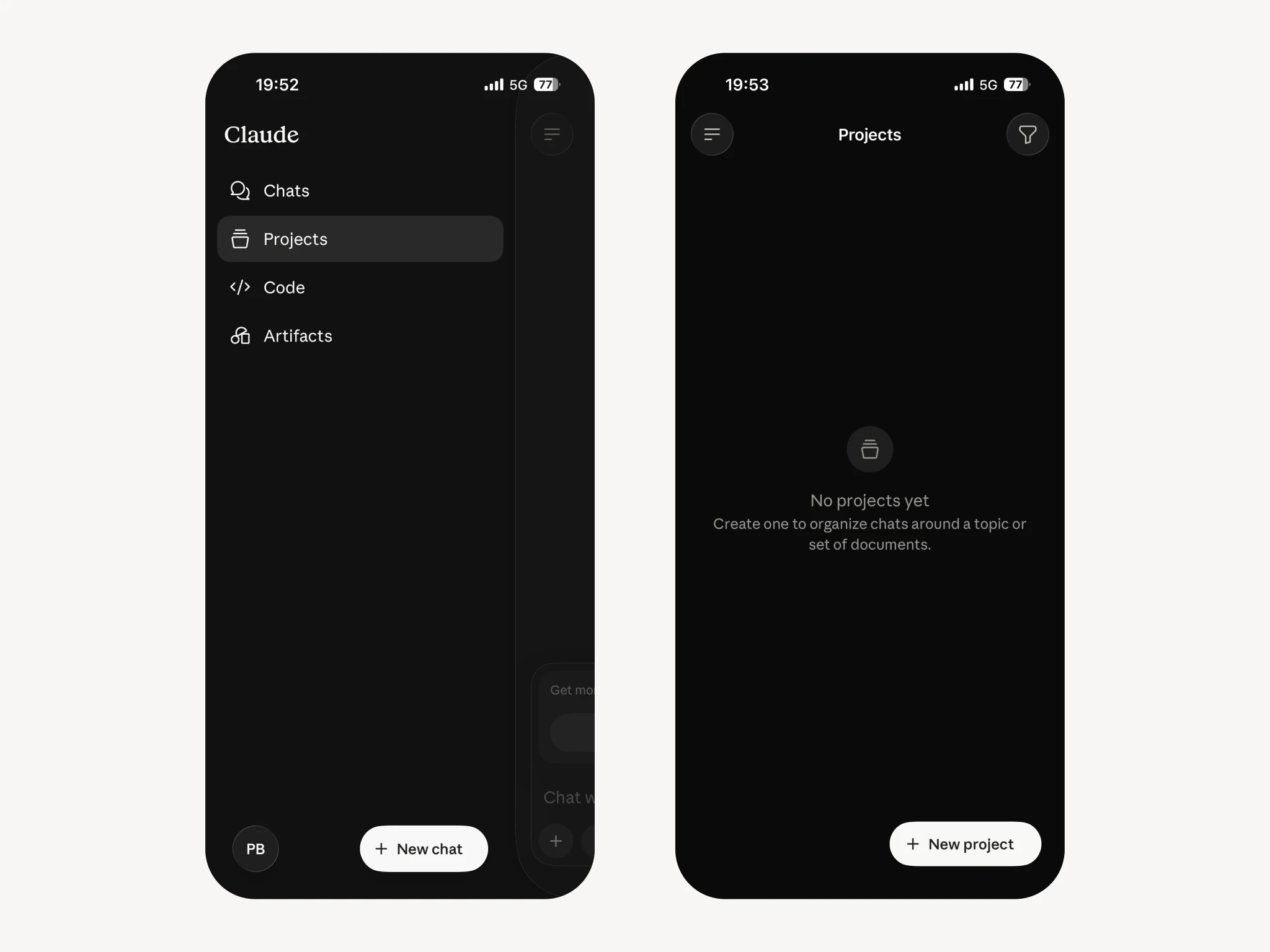
Ein Projekt ist der Arbeitsbereich von Claude für ein Thema: Es hat eigene Chats, eigene Dateien und eigene Anweisungen. Öffne am Handy das Menü und wähl Projects. Im Web gehst du auf claude.ai/projects. Ein neues Konto hat noch keins, du brauchst also die Schaltfläche New project. Die Beschriftungen nennen wir so, wie sie auf den Screenshots in der englischen Oberfläche heißen.
Schritt 2: Namen und Zweck festlegen
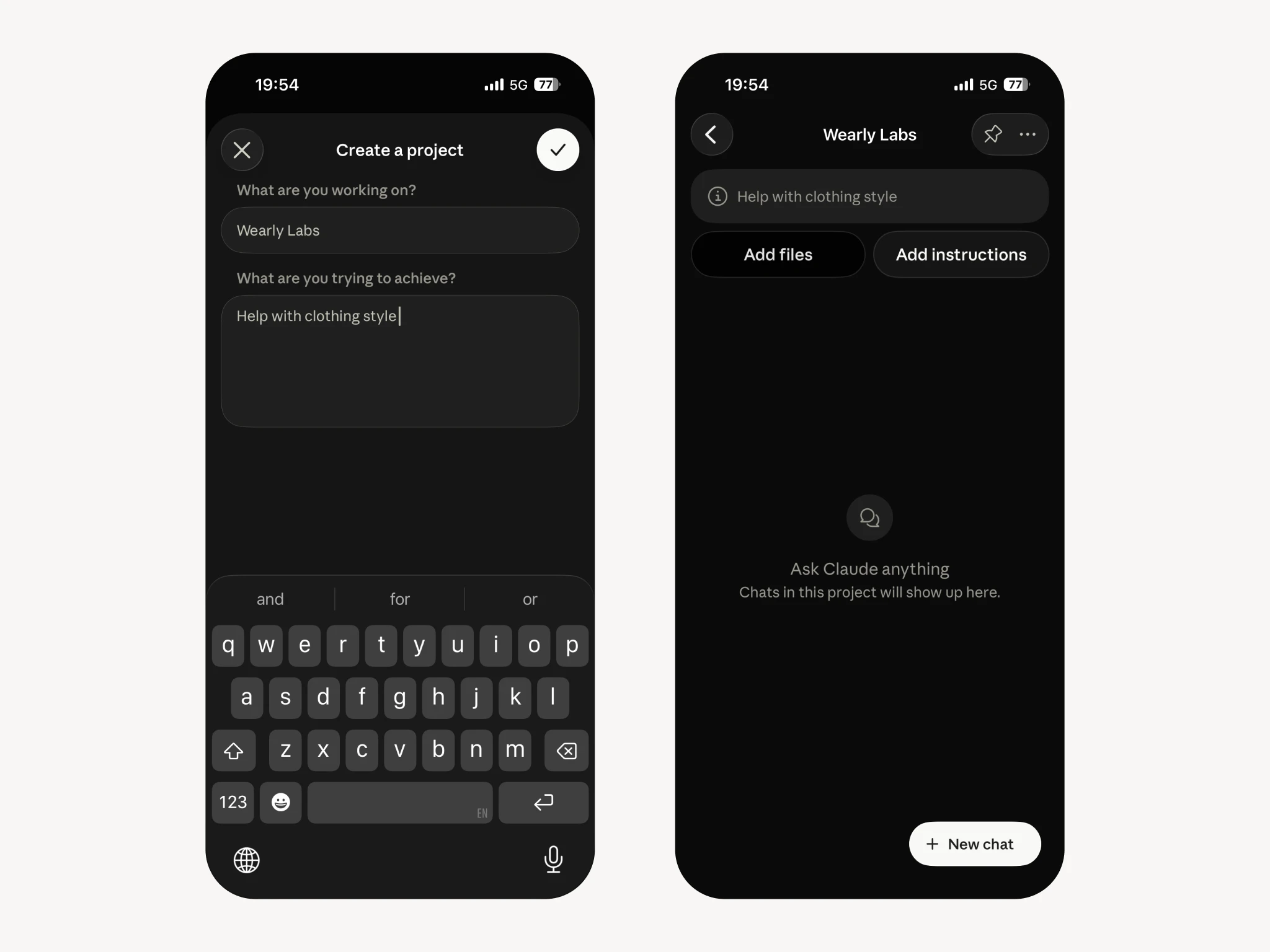
Wenn du ein Projekt anlegst, stellt Claude zwei Fragen.
What are you working on? (Woran arbeitest du?) Hier kommt der Name hin. Auf den Screenshots heißt das Projekt „Wearly Labs“; „Mein Stil“ geht genauso gut.
What are you trying to achieve? (Was möchtest du erreichen?) „Hilfe bei meinem Kleidungsstil“ reicht.
Beide Felder sind für dich. Laut dem Hilfecenter von Anthropic hat Claude keinen Zugriff auf Namen und Beschreibung eines Projekts, also ändert keins von beiden eine Antwort. Die Anweisung, die das tut, kommt in Schritt 4.
Schritt 3: die Datei hinzufügen
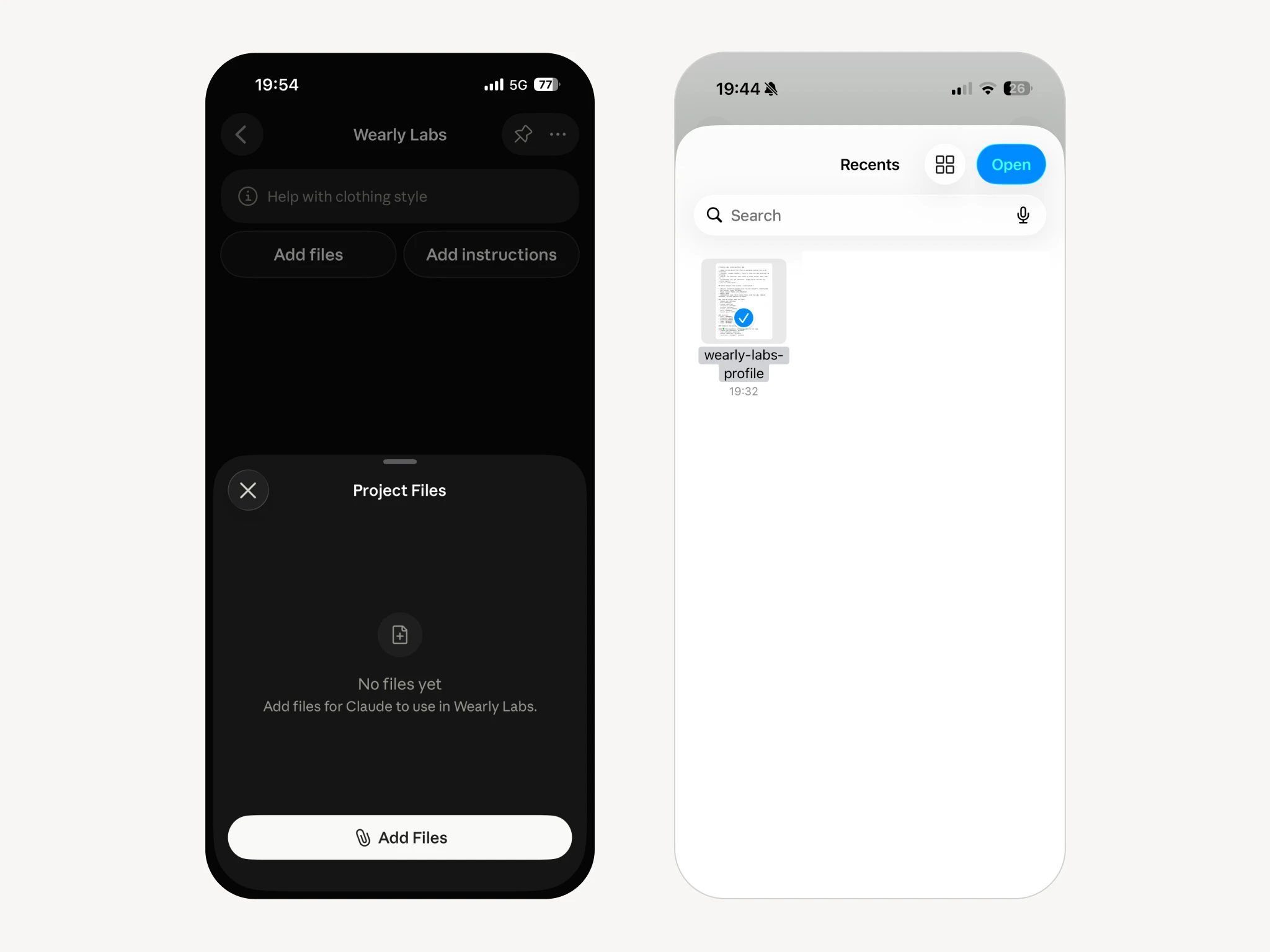
Das Projekt öffnet sich mit zwei Schaltflächen unter seiner Beschreibung: Add files und Add instructions.
Tipp auf Add files. Von unten fährt ein Fenster mit der Überschrift Project Files hoch. Es ist leer und meldet, dass es noch keine Dateien gibt, die Claude in Wearly Labs nutzen kann. Tipp unten auf Add Files und wähl dein Profil dort aus, wo dein Handy die Datei abgelegt hat.
Danach sollte sie dort stehen, mit ihrer Dateigröße daneben. In diesem Fenster steckt der ganze Trick: Alles darin steht jeder Unterhaltung im Projekt zur Verfügung, ohne dass du noch einmal etwas anhängen musst. Im Web heißt dieselbe Stelle project knowledge und liegt rechts auf der Projektseite, und laut Anthropic wird alles, was du dort hochlädst, in allen Chats dieses Projekts verwendet.
Schritt 4: die Anweisungen hinzufügen
Aus der Datei weiß Claude, wer du bist, und sie beginnt mit ein paar Regeln für den Assistenten, der sie liest. Die Projektanweisungen ergänzen, was eine Datei nicht hat: eine feste Rolle und die Form jeder Antwort. Claude nutzt sie für alle Chats innerhalb des Projekts.
Tipp auf Add instructions und füg das hier ein. Im Web heißt die Schaltfläche Set project instructions, danach folgt Save instructions.
Mein persönliches Stilprofil liegt in den Dateien dieses Projekts. Sei mein Einkaufs- und Stylingassistent. Bevor du eine Frage dazu beantwortest, was ich kaufen oder anziehen soll, gleich das Teil mit meiner Farbpalette, meinem Figurtyp und meiner Linie sowie meinen empfohlenen Schnitten ab. Gib mir zuerst das Urteil („Tragen“, „Kommt drauf an“ oder „Lassen“) und dann die Begründung, in ein oder zwei Sätzen. Ist eine Farbe ein „Kommt drauf an“, sag, wo ich sie tragen kann. Wenn etwas nicht passt, nenn eine konkrete Alternative, die passt. Empfiehl mir nie etwas, das die Datei unter Not your colors oder Cuts to avoid führt. Antworte auf Deutsch.
Sag genau, wie die Antwort aussehen soll. Anthropics Prompting-Leitfaden sagt, dass Claude gut auf klare, ausdrückliche Anweisungen reagiert und dass es hilft, den Grund für eine Anweisung zu nennen. Wenn dir ein kurzer Absatz lieber ist als ein knappes Urteil, schreib das hier hinein, mit Begründung („Ich lese das am Handy im Laden“), statt in jeder Unterhaltung neu darum zu bitten.
Schritt 5: erst testen, dann vertrauen
Starte einen Chat im Projekt und frag etwas, das du schon überprüfen kannst:
Welche drei Farben stehen mir am besten, und was trage ich statt Schwarz?
Du solltest Farbnamen aus deiner eigenen Palette bekommen und den Ersatz für Schwarz, den dein Profil nennt. Geht es in der Antwort darum, dass Schwarz schlank macht, wird die Datei nicht gelesen. Prüf, ob sie in den Projektdateien liegt und nicht an einem einzelnen Chat hängt, und starte dann einen neuen Chat im Projekt.
Frag dann, in denselben schlichten Worten, nach einem Teil, das bei dir ein „Lassen“ hat:
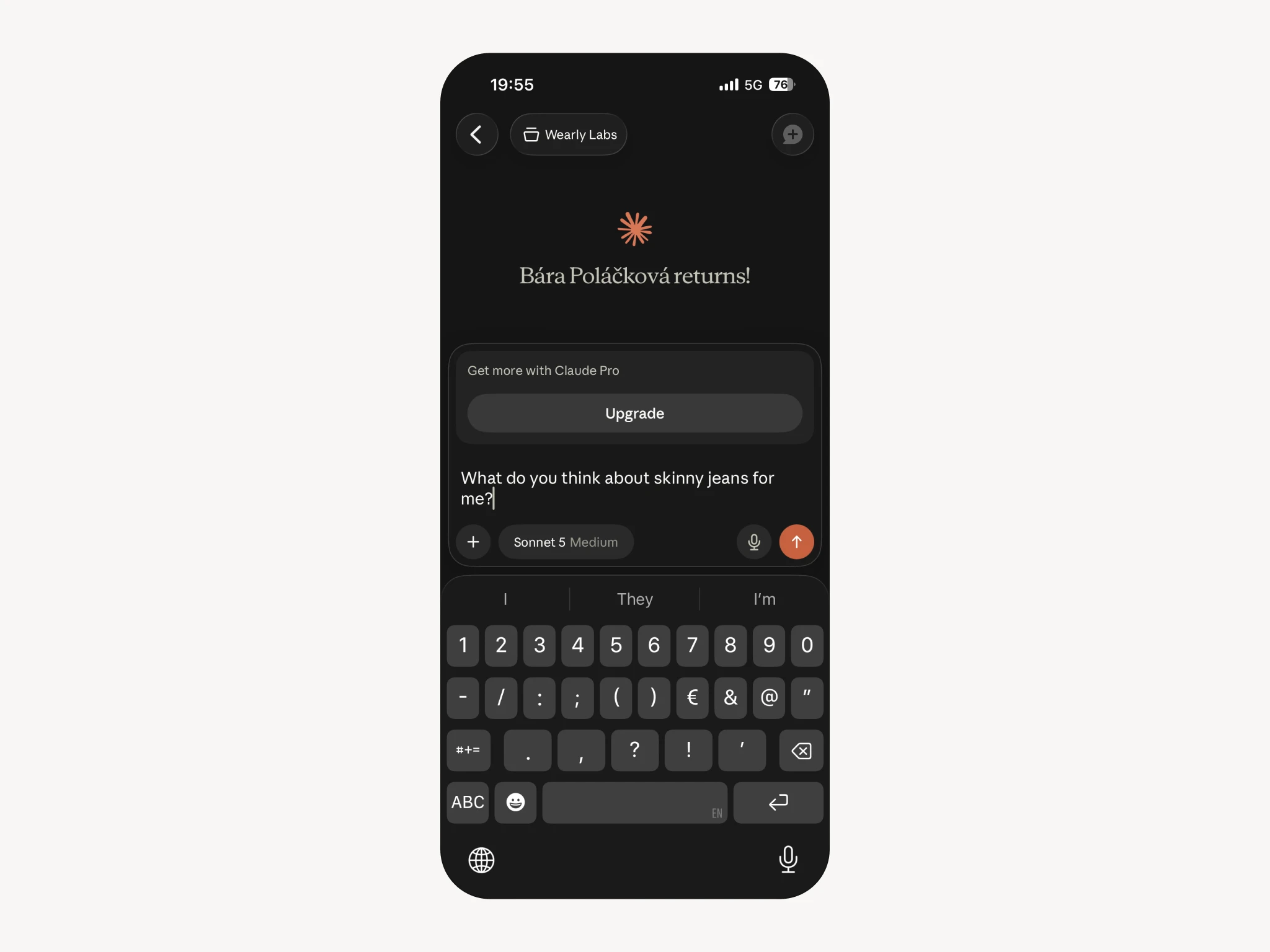
Was hältst du von Skinny Jeans für mich?
Die Antwort sollte ein „Lassen“ sein, mit der Begründung, die deine Seite dafür nennt. Bekommen Skinny Jeans bei dir kein „Lassen“, nimm stattdessen ein Teil, das eins bekommt.
Wie eine richtige Antwort aussieht
Die Beispielanalyse ist das echte Ergebnis von Mitgründer Filip Poláček: Deep Autumn, den Wearly Labs Dark Autumn nennt, mit Figurtyp Trapez und mittlerer Linie. Mit seinem Profil in einem Projekt sollten die Antworten zu diesen sechs Teilen mit seiner Seite übereinstimmen.
| Frag Claude nach | Urteil | Die Begründung im Profil |
|---|---|---|
| Einem rostfarbenen T-Shirt | Tragen | Warm, dunkel und leicht gebrochen, ganz wie seine natürlichen Farben. |
| Einer schwarzen Hose | Kommt drauf an | Schwarz bleibt unterhalb der Taille: klar und tief, aber seine Kühle wirkt nah an seiner Haut falsch. |
| Einem orangefarbenen Gürtel | Kommt drauf an | Kräftig genug, um einem Outfit Schwung zu geben, großflächig aber zu laut. |
| Einem Fuchsia-Schal | Lassen | Sein eisiger Pinkton beißt sich mit der Wärme unter seiner Haut. |
| Einer geraden Jeans | Tragen | Bund und Gesäßpartie sind für diese Statur geschnitten, so fällt das Bein gerade, ohne zu ziehen. |
| Einer Skinny Jeans | Lassen | Enger, als es seiner Statur guttut, deshalb liegt das gerade Hosenbein eng an, statt locker zu fallen. |
Bei einer Farbe heißt „Kommt drauf an“: Sie gehört dir nur an einer Stelle, unterhalb der Taille oder als Akzent. „Lassen“ heißt: Sie gehört dir nirgends, auch nicht als Akzent. Auch der erste Test hat also eine richtige Antwort: In seinem Profil ist Espresso das Schwarz, und Schwarz selbst ist ein „Kommt drauf an“, für Hose und Schuhe. Eine Antwort wie „Schwarz steht jedem“ hat die Datei nicht gelesen.
Was du fragen kannst, wenn es läuft
Claude liest Fotos, die du anhängst (JPEG, PNG, GIF und WebP), und das verändert, welche Fragen sich lohnen.
- Die Kleiderstange. Fotografier eine Stange im Laden. „Ist hier etwas in meiner Palette?“
- Der Link-Check. Füg einen Produktlink ein. „Urteil und Begründung.“ Claude öffnet die Seite, wenn im +-Menü des Eingabefelds Web search eingeschaltet ist. Klappt das nicht, füg stattdessen Titel und Beschreibung des Produkts ein.
- Die Inventur. Fotografier ein Fach im Kleiderschrank. „Was verdient seinen Platz und was nicht?“
- Der Koffer. „Vier Tage Lissabon im Juni. Stell mir einen Koffer aus meiner Palette zusammen, nichts, was ich bügeln müsste.“
- Die zweite Meinung. Ein Spiegelfoto aus der Umkleide. „Macht dieser Schnitt, was er laut meiner Analyse tun soll?“
Wenn du dich im Laden nicht entscheiden kannst, gibt dir die Beispielanalyse (ein Dark Autumn) diesen Test: Halte das Teil bei Tageslicht an deine Haut. Wirkt es weiterhin satt und warm statt blass, darf es mit nach Hause. Mach davon ein Foto, schick es an Claude und frag, ob es zu deinem Profil passt.
Das Profil aktuell halten
Das Profil ist reiner Text, also bearbeite es ruhig. Ergänz deine Größen, eine Marke, die du oft kaufst, und das eine Teil, das du nie tragen wirst, egal was die Analyse sagt. Lass die Überschriften stehen: Daran erkennt der Assistent, was deine Farben und was deine Schnitte sind. Umgekehrt geht es auch. Wenn du eine Zeile lieber nicht an einen KI-Assistenten geben willst, etwa Körpergröße und Gewicht unter Body measurements, lösch sie vor dem Hochladen.
Ersetz dann die Datei im Projekt, statt eine zweite Kopie hinzuzufügen: Zwei Versionen deines Profils in einem Projekt führen zu Antworten, die sich widersprechen.
Wenn du kein Projekt willst
Häng die Datei zu Beginn einer Unterhaltung an und füg die Anweisungen aus Schritt 4 als erste Nachricht ein. Laut Anthropic kannst du Dateien an einen einzelnen Chat anhängen oder in den Bereich Files eines Projekts legen, der über Unterhaltungen hinweg erhalten bleibt; ohne Projekt richtest du also beim nächsten Mal alles neu ein. Die Antworten kommen aus derselben Datei.
Am Handy geht es schneller mit Kopieren unter „Mit KI verbinden“: Füg das ganze Profil als erste Nachricht ein, die Anweisungen darunter, und du musst gar nicht mit Dateien hantieren.
| Weg | Wo es liegt | Der nächste Chat | Wofür |
|---|---|---|---|
| Projektdateien | Im Bereich Files des Projekts | Schon da | Täglicher Gebrauch |
| An einen Chat anhängen | Im +-Menü des Eingabefelds, Add files or photos | Nicht da, wieder anhängen | Eine einzelne Frage |
| Text einfügen | Deine erste Nachricht, über „Kopieren“ | Nicht da, wieder einfügen | Am Handy, ohne Datei |
Wenn etwas nicht klappt
Claude antwortet zu allgemein. Prüf, ob die Anweisungen gespeichert sind. Die Datei bringt ein paar eigene Regeln mit, aber nur die Projektanweisungen geben Claude in jedem Chat eine feste Rolle und eine Antwortform. Starte dann einen neuen Chat im Projekt.
Claude findet die Datei nicht. Stell sicher, dass du sie zu den Projektdateien hinzugefügt hast und nicht zu einem einzelnen Chat, und starte einen neuen Chat im Projekt.
Claude legt sich nicht fest. Ergänz die Anweisungen um „Gib ein Urteil und eine Begründung.“
Lange Unterhaltungen driften ab. Schreib „Schau noch mal in mein Profil“, dann liest Claude die Datei neu. Oder starte einen neuen Chat, der auch weniger von deinem Nutzungslimit verbraucht: Anthropic nennt die Länge der aktuellen Unterhaltung als einen der Faktoren.
Eine Antwort erwähnt etwas, das nicht in deiner Datei steht. Das kann Claudes Gedächtnis sein. Es ist bei Free, Pro und Max standardmäßig eingeschaltet, und jedes Projekt hat sein eigenes, getrennt von deinen anderen Chats. Um die Datei allein zu testen, schalte Memory für einen Chat aus, im +-Menü, bevor du die erste Nachricht schreibst.
Häufige Fragen
Nein. Stand Oktober 2026 gibt es Projekte in jedem Claude-Tarif, auch im kostenlosen, und ein kostenloses Konto kann fünf davon anlegen. Claudes Preisseite führt Projekte bei Free als „Up to 5“ und bei Pro und Max als „Yes“. Hast du deine fünf schon ausgeschöpft oder zeigt deine App keine Projekte, nimm den oben beschriebenen Weg über eine einzelne Unterhaltung: Die Antworten kommen aus derselben Datei, nur bleibt die Einrichtung nicht gespeichert.
Ja. Eine Markdown-Datei ist reiner Text mit anderer Endung. Anthropics Liste der unterstützten Dateitypen nennt TXT und nennt MD nicht. Sollte eine App die Datei also einmal ablehnen, benenn sie in .txt um und füg sie noch einmal hinzu. Am Inhalt ändert sich nichts.
In einem Projekt, das nur dein Profil enthält, ja. Laut Anthropic wechselt ein Projekt erst dann in den Retrieval-Modus, in dem Claude die Dateien durchsucht, statt sie ganz zu laden, wenn sein Wissen an die Grenze des Kontextfensters kommt, und nur in bezahlten Tarifen. Ein Profil ist reiner Text im Umfang von einigen Dutzend Kilobyte, winzig neben jedem Kontextfenster. Wenn du im selben Projekt große Dokumente aufbewahrst, nenn in deiner Frage die Datei beim Namen, was Anthropic für Projekte mit Retrieval empfiehlt.
Du kannst, aber lass es. Bei zwei Profilen in einem Projekt kann Claude nicht erkennen, welches du meinst. Leg für eine zweite Person ein zweites Projekt an, so richtet es auch ein Haushalt mit zwei Analysen am besten ein. In einem kostenlosen Konto zählt dieses zweite Projekt zu deinen fünf.
Ja. Anthropics Claude Academy sagt, dass Unterhaltungen, Projekte, Gedächtnis und Uploads im Web, am Handy und in der Desktop-App gleich funktionieren, das Projekt vom Laptop antwortet also auch auf dem Handy.
Nein. Die Datei liegt in deinem Konto, und wir sehen nicht, was du damit machst. Genau deshalb bekommst du eine Datei und keinen Chatbot. Die Datei enthält nur Text, und was Claude mit einem Chat macht, unterliegt Anthropics eigenen Datenschutzbestimmungen und deinen Claude-Einstellungen.